
 立即下载
立即下载
 时间 2025-06-22 16:00:02
 作者 admin
 来源
来源 谷歌浏览器无法自动打开PDF文件怎么办?我们在使用谷歌浏览器的时候难免会遇到需要打开文件的情况,而最近一些用户在使用的过程中发现自己的PDF文件不能在谷歌浏览器中自动打开,那么当我们遇到这种情况应该怎么办呢?下面就和小编一起来看看对应的解决方法吧。
谷歌浏览器无法打开PDF文件的解决方法
1、在计算机上打开 谷歌浏览器(Google Chrome)。依次点击右上角的“更多”图标 更多 接着 设置。
2、点击底部的高级。在“隐私设置和安全性”下方,点击内容设置。
3、击底部附近的 PDF 文档。
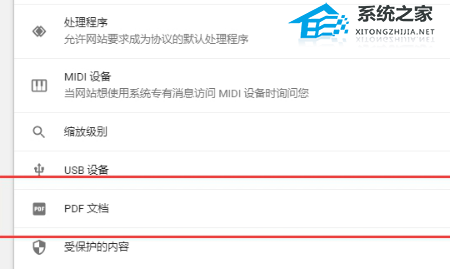
4、关闭使用其他应用打开 PDF 文件。当您点击 PDF 文件时,谷歌浏览器(Google Chrome) 将会自动打开这些文件。
以上就是系统之家小编为你带来的关于“谷歌浏览器无法自动打开PDF文件怎么办?谷歌浏览器无法打开PDF文件的解决方法”的全部内容了,希望可以解决你的问题,感谢您的阅读,更多精彩内容请关注系统之家官网。