
 立即下载
立即下载
 时间 2025-06-17 00:00:01
 作者 admin
 来源
来源 

 立即下载
立即下载
有非常多的小伙伴都喜欢使用PS来进行图片的修改,而在PS中有一个修补工具能够大大提高素材编辑的自由度,主要用某一个素材代替图片,那么这个修复工具我们要如何去使用呢?下面就和小编一起来看看看Photoshop修补工具的使用方法吧。
PS修补工具的使用方法
1、首先打开ps,打开想要修补的图片。
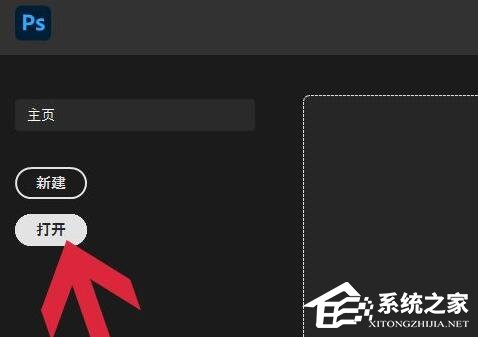
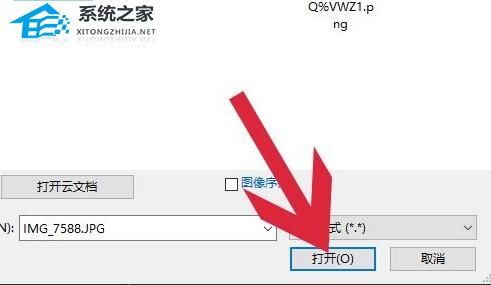
2、在电脑里找到它,点击“打开”。
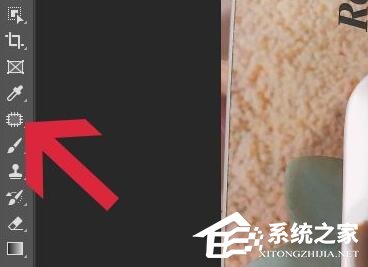
3、打开后,在左边工具栏里找到并选中“修补工具”。
4、接着使用鼠标选中想要修补的位置。

5、然后按住鼠标,将它拖动到修补它的图片位置里。

6、移动完成后,松开鼠标就可以完成修补了。

以上就是系统之家小编为你带来的关于“PS如何使用修补工具?PS修补工具的使用方法”的全部内容了,希望可以解决你的问题,感谢您的阅读,更多精彩内容请关注系统之家官网。