 立即下载
立即下载
 时间 2025-05-22 00:00:02
 作者 admin
 来源
来源 相信一些用户在使用电脑运行软件的时候都遇到过提示“理员已阻止运行此程序”的情况,那么我们在遇到这种问题时候要如何去解决呢?其实只需要以管理员权限身份来运行即可,下面就和小编一起来看看相对应的操作方法吧。
管理员已阻止运行此程序的解决方法
1、选择此电脑,单击鼠标右键,点击管理。


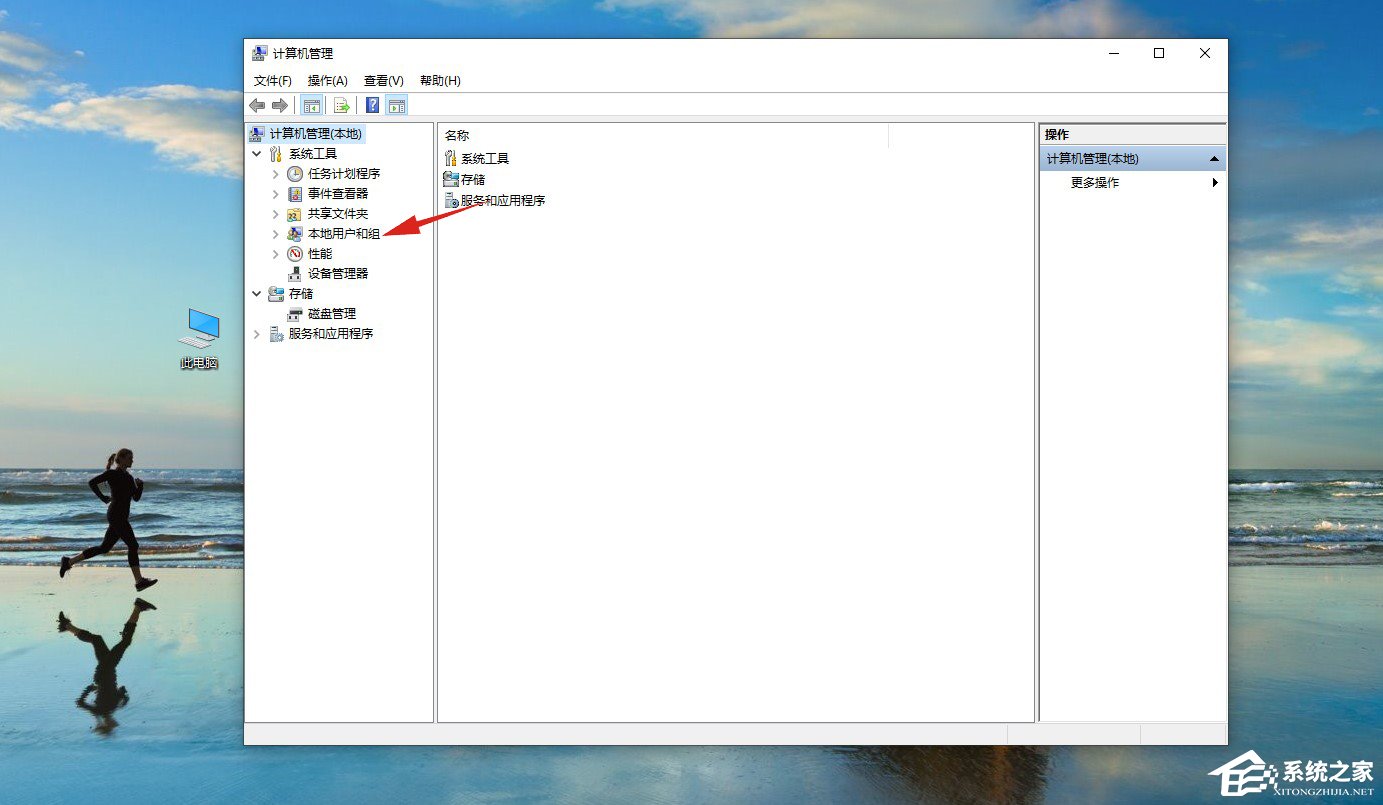
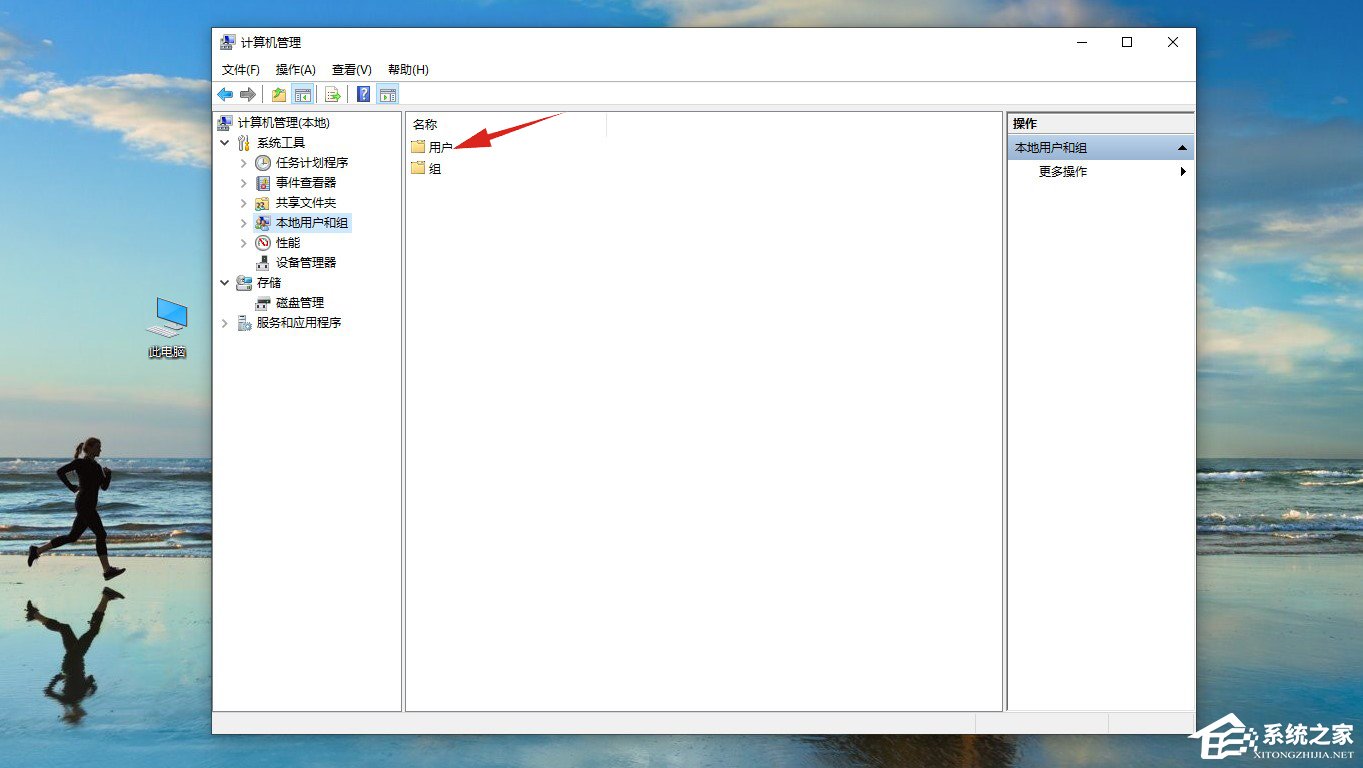
2、进入计算机管理界面,点击本地用户和组,点击用户。
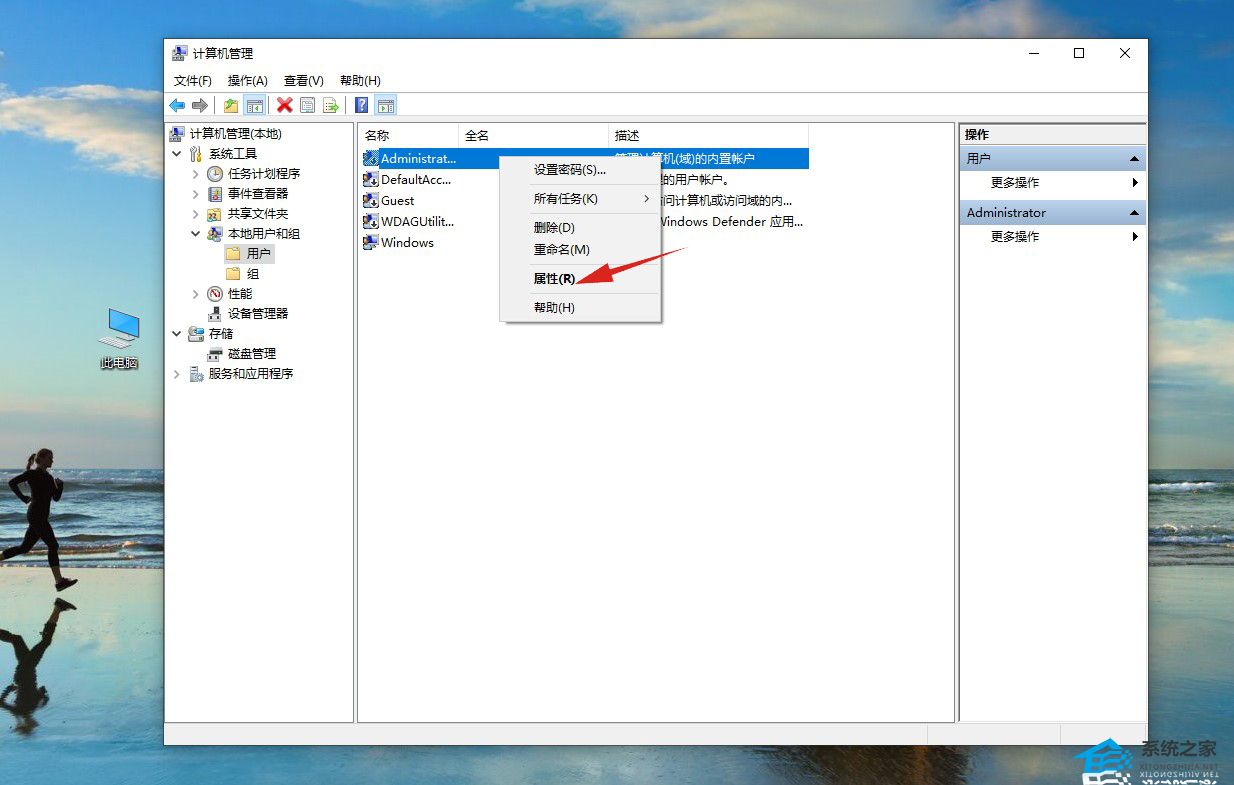
3、在右边会出现相应的用户设置窗口,在右边的窗口上选择名为Administrator的用户。
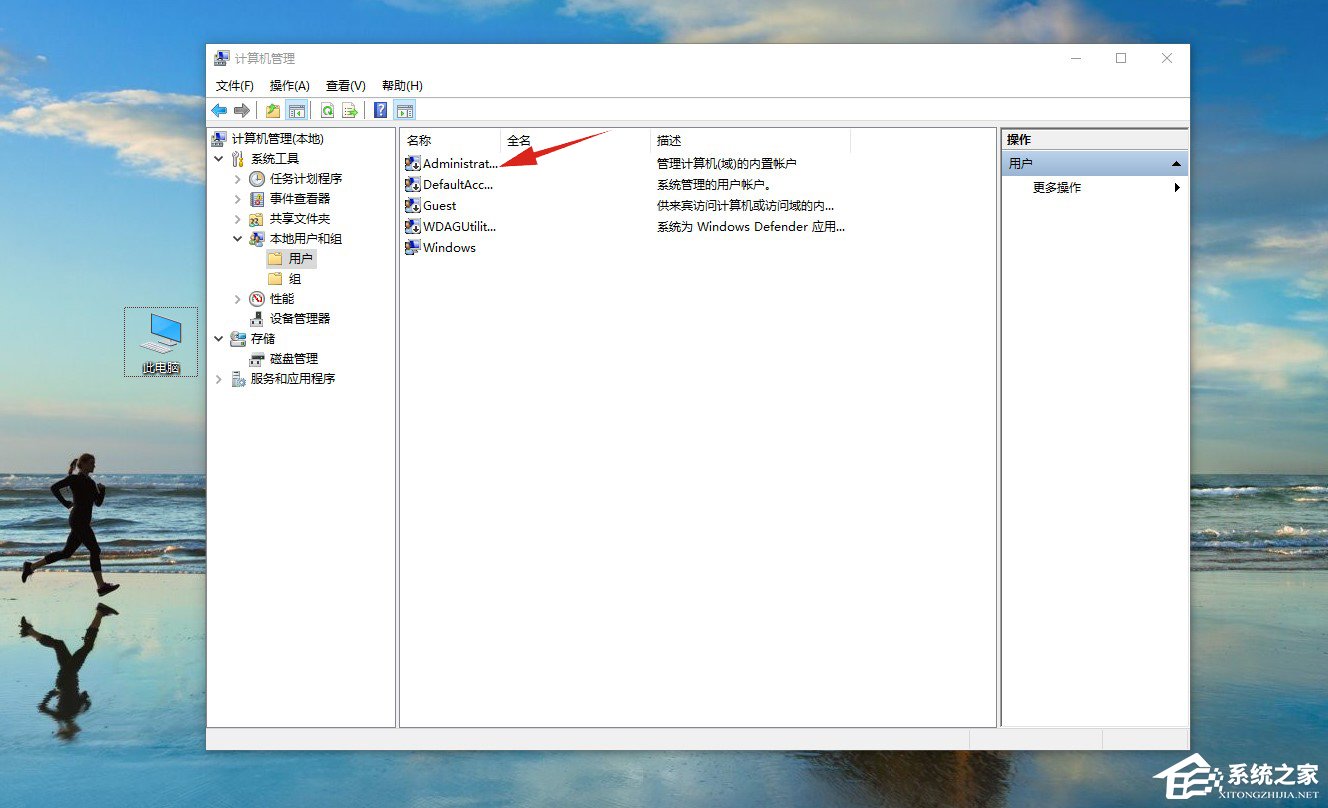
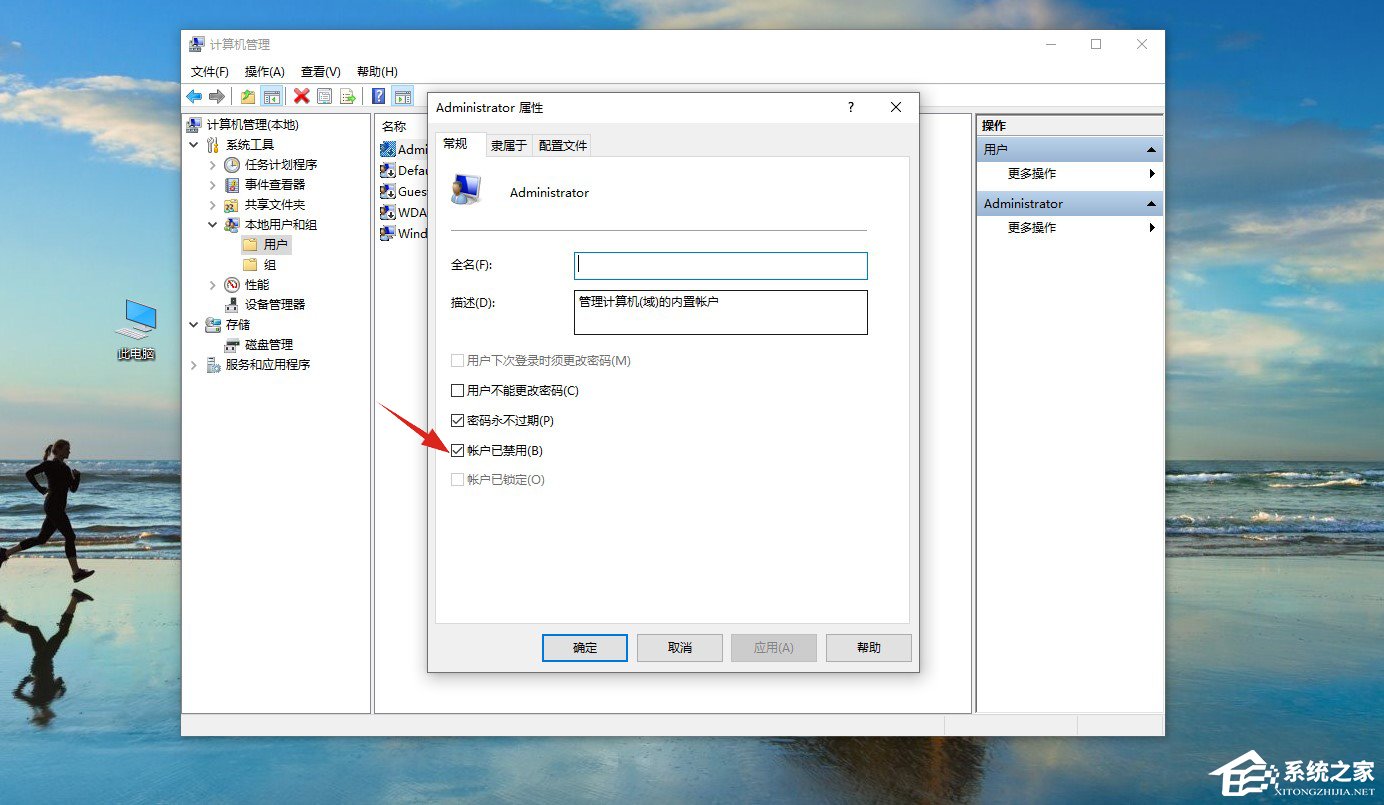
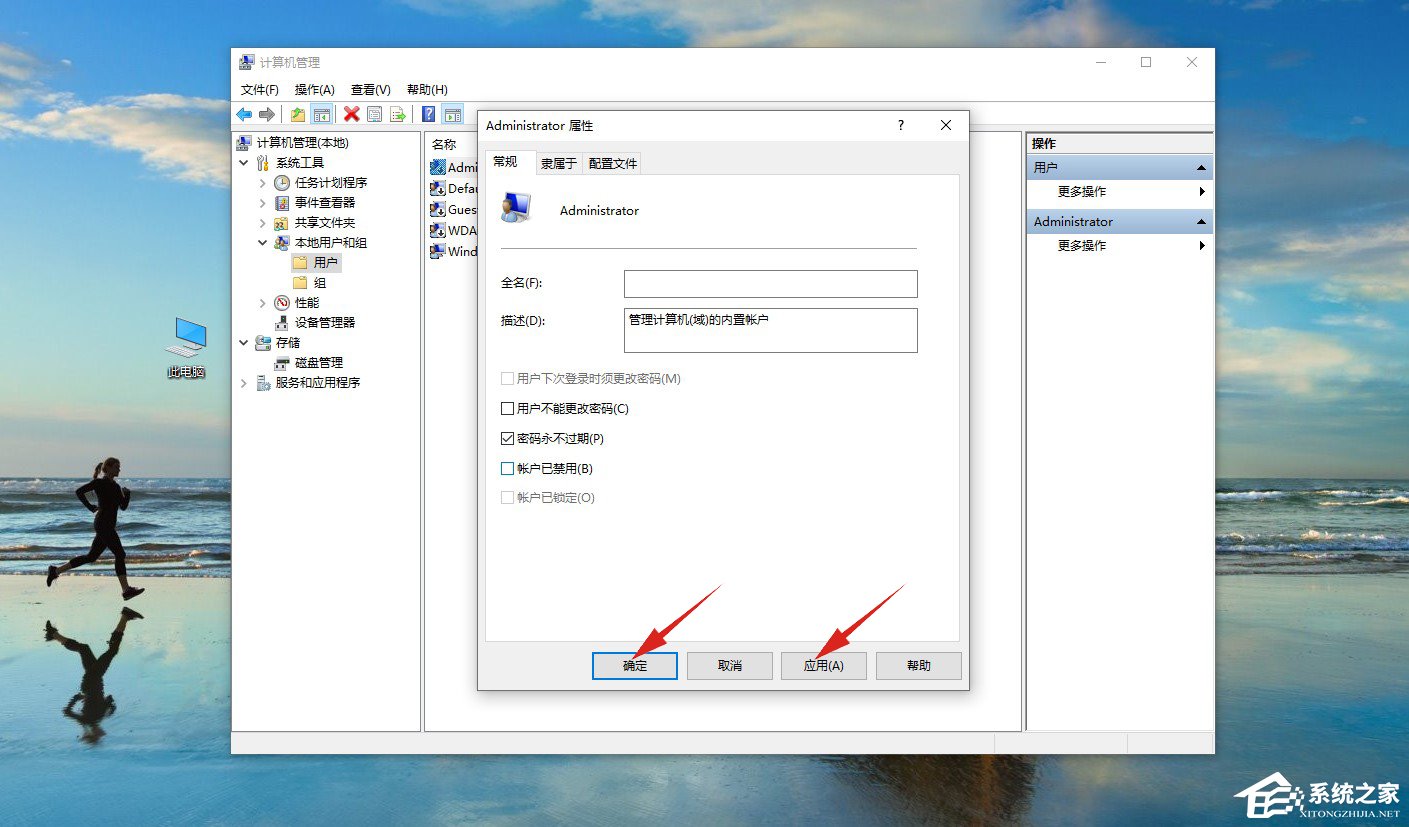
4、右键单击Administrator,选择属性,接着取消勾选,账户已禁用选项,最后点击应用或确定即可。