 立即下载
立即下载
 时间 2025-05-21 04:00:01
 作者 admin
 来源
来源 Win10电脑桌面图标异常无法显示怎么办?在电脑开机了之后,有用户发现电脑桌面的软件图标显示错误,显示的不是原来的图标。这个情况可能是软件的快捷方式出现了错误,我们可以重新生成一个。一起看看具体的操作分享吧。
解决方法
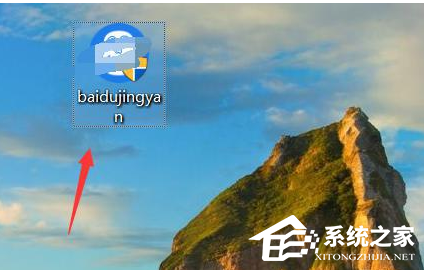
1、例如下图所示的一个图标,它在系统恢复之后显示不出图片。
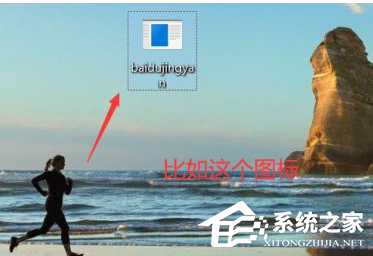
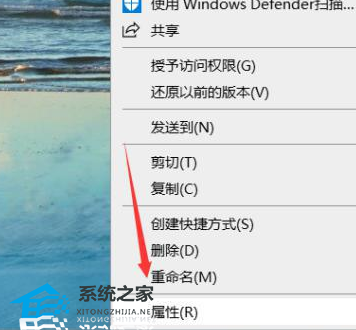
2、解决的办法是鼠标选中它,右键选中属性。
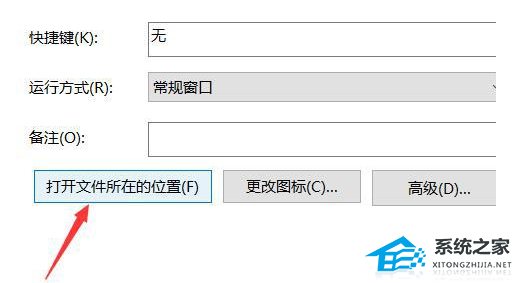
3、在属性面板下找到打开文件所在的位置。
4、点击进入找到图标的源文件夹,并且找到这个程序鼠标右键选中发送到。
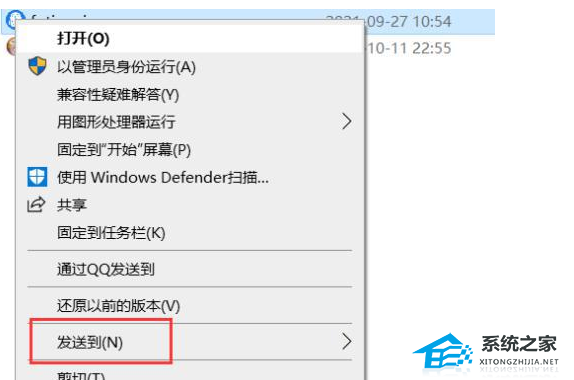
5、弹出一个选择的列表菜单,我们选择桌面快捷方式,
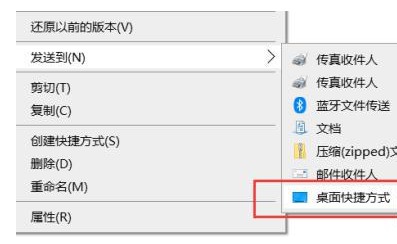
6、设置完成之后回到桌面就可以看到我们的图标正常显示了。