
 立即下载
立即下载
 时间 2025-05-17 20:00:02
 作者 admin
 来源
来源 Word图片怎么铺满整个页面?有非常多的用户都喜欢使用Word来编辑一些文档,而最近有不少小伙伴在使用过程中发现插入的图片不能够自动的移动导致没有办法将页面铺满,这时候我们怎么去操作呢?下面就和小编一起来看看Word图片铺满整个页面的方法吧。【更多精品素材欢迎前往办公之家下载】
Word图片铺满整个页面的方法
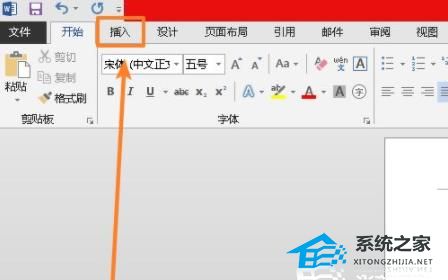
1、首先进入word,在编辑界面中点击上方“插入”选项。
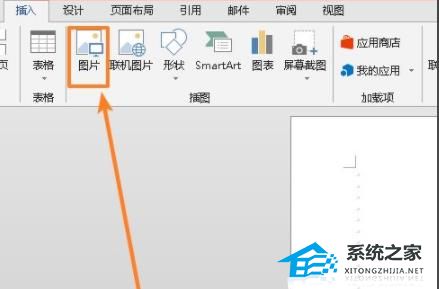
2、然后在插入栏里点击“图片”。
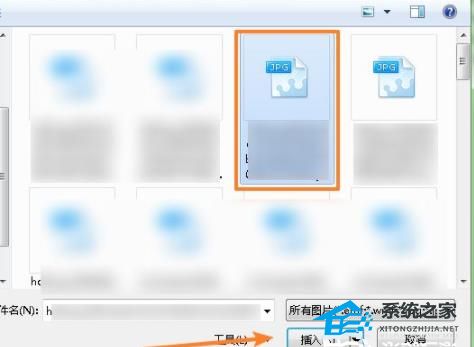
3、选中自己插入的图片,再点击“插入”。
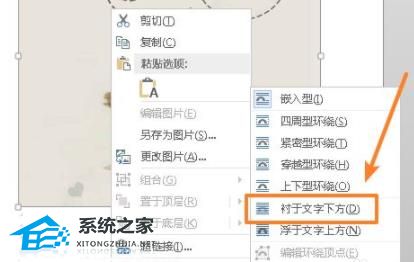
4、插入完成后,鼠标右击图片,将鼠标放到“自动换行”位置。

5、然后在弹出的菜单列表中,选择“衬于文字下方”。
6、最后左击并选中的图片,按住图片的四角进行调整大小直至铺满整个页面即可。

以上就是系统之家小编为你带来的关于“Word图片怎么铺满整个页面?Word图片铺满整个页面的方法”的全部内容了,希望可以解决你的问题,感谢您的阅读,更多精彩内容请关注系统之家官网。