
 立即下载
立即下载
 时间 2022-05-03 09:54:22
 作者 admin
 来源
来源 

 立即下载
立即下载
不少用户刚刚升级Win10系统,对很多操作还不熟悉,比如遇到Win10调不出输入法时,就不知道怎么办了。下面就给大家分享一个简单的方法,帮助大家解决Win10无法调出输入法的问题。
操作如下:
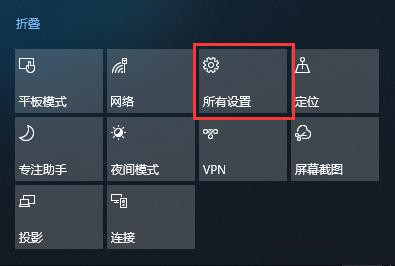
1、打开桌面右下角的通知栏,点击所有设置进入设置界面。
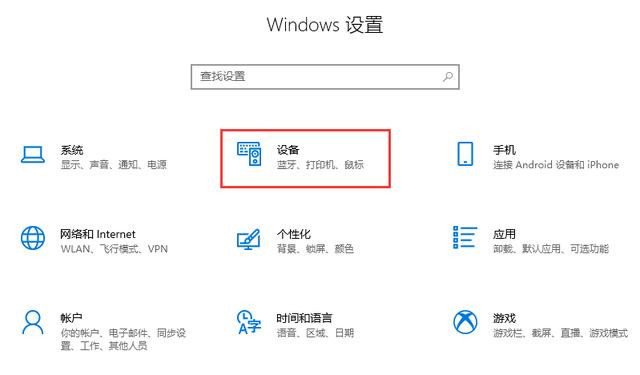
2、进入设置界面后,我们点击“设备”。
3、在侧边栏点击“输入”,找到高级键盘设置。

4、点击“语言栏选项”。

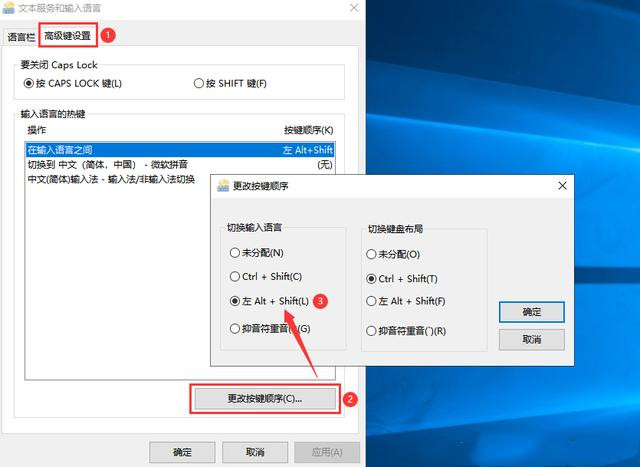
5、打开文本和输入语言窗口,选择“高级键设置”选项卡,点击“更改按键顺序”,将键位设置成合适的按键即可。
不少用户刚刚升级Win10系统,对很多操作还不熟悉,比如遇到Win10调不出输入法时,就不知道怎么办了。下面就给大家分享一个简单的方法,帮助大家解决Win10无法调出输入法的问题。
操作如下:
1、打开桌面右下角的通知栏,点击所有设置进入设置界面。
2、进入设置界面后,我们点击“设备”。
3、在侧边栏点击“输入”,找到高级键盘设置。
4、点击“语言栏选项”。
5、打开文本和输入语言窗口,选择“高级键设置”选项卡,点击“更改按键顺序”,将键位设置成合适的按键即可。
本站发布的系统仅为个人学习测试使用,请在下载后24小时内删除,不得用于任何商业用途,否则后果自负,请支持购买微软正版系统! 如侵犯到您的权益,请及时通知我们,我们会及时处理,对系统之家有任何投诉或建议,请与管理员联系. QQ:613650621 ©2010-2023 - 系统之家 - 闽ICP备2020020019号