如何制作U盘启动盘
当电脑出现问题无法开机的时候,我们可以通过U盘启动盘针对电脑进行修复、重装等等操作。而不少小伙伴并不知道怎么自己制作U盘启动盘,今天小编就为大家介绍一下利用系统之家装机大师来为自己的U盘制作U盘启动盘方法。
U盘启动盘制作前准备(注意操作前备份好U盘有用的资料)
1.U盘一个(尽量使用8G以上的U盘)。
2.下载U盘启动盘制作工具:系统之家装机大师。
3.Ghost或ISO系统镜像文件,也可以直接用U盘工具在线下载重装。
4.一台正常联网可使用的电脑。
U盘启动盘制作完成
1.U盘重装Win7系统【参考教程】
2.U盘重装Win10系统【参考教程】
3.U盘重装Win11系统【参考教程】
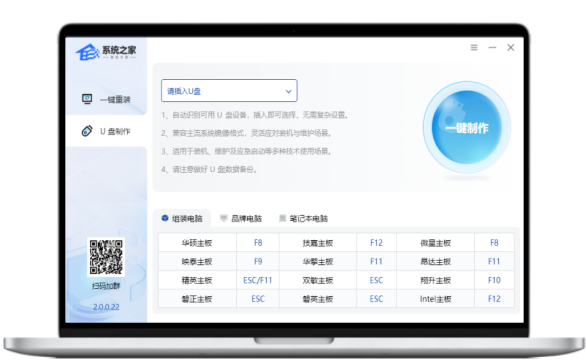
1、将准备好的 U 盘接入电脑设备,退出安全软件,启动“系统之家装机大师”,点击“U 盘制作”进入启动盘制作界面;
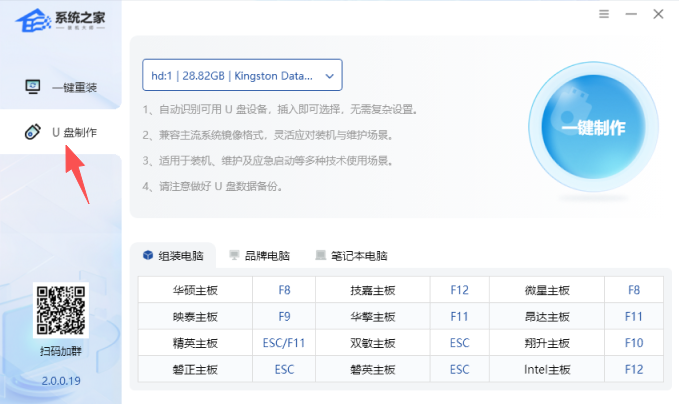
2、工具会自动识别 U 盘,如连接了多个 U 盘,点击下拉,手动选择要制作的 U 盘设备;
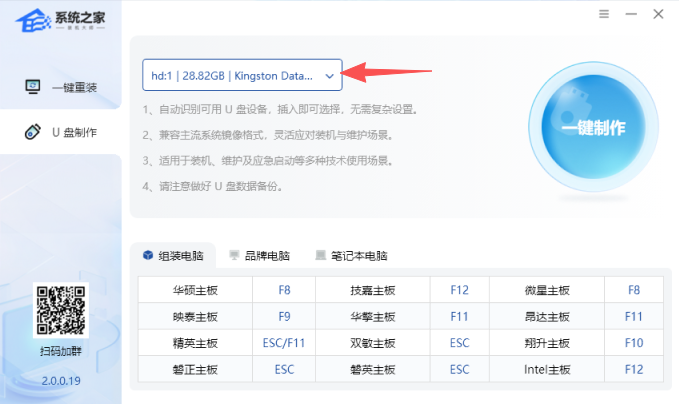
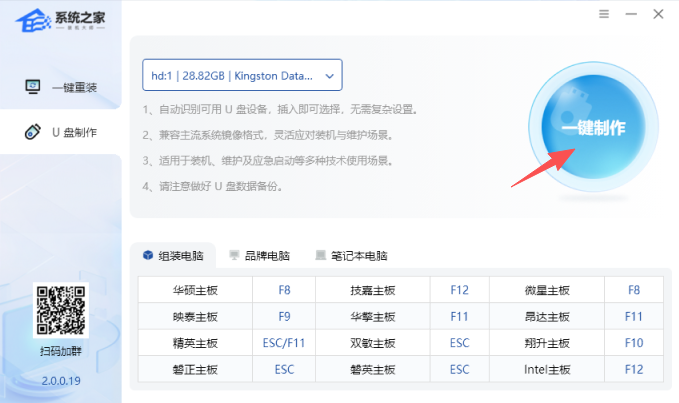
3、选择好 U 盘设备后,点击“一键制作”(制作过程会格式化 U 盘,请自行备份 U 盘中的文件);
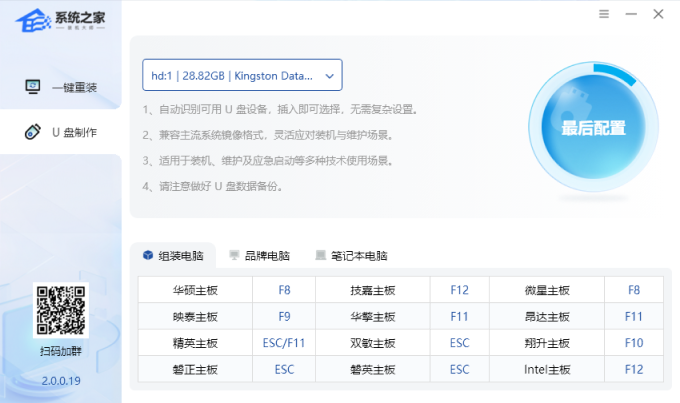
4、正在进行最后配置写入启动盘的引导文件,耐心等待,切勿拔出 U 盘;
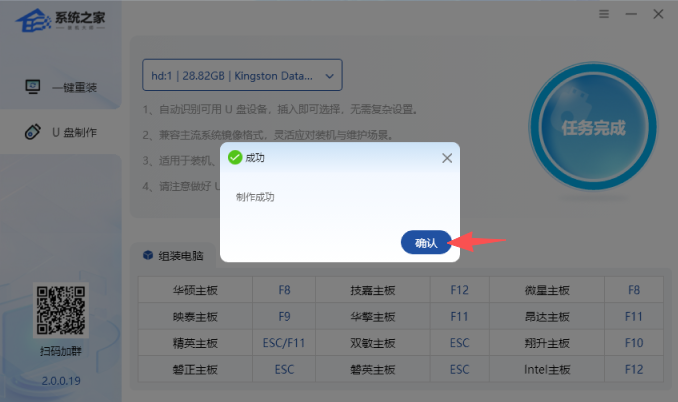
5、任务完成,弹窗提示“制作成功”,点击“确认”即可;
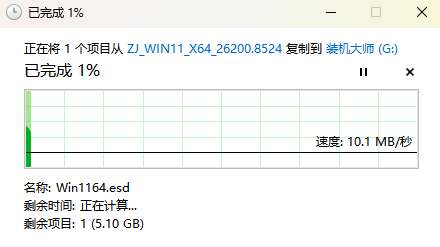
6、将下载好的镜像文件完整复制到制作好的 U 盘启动盘。
本站发布的系统仅为个人学习测试使用,请在下载后24小时内删除,不得用于任何商业用途,否则后果自负,请支持购买微软正版系统! 如侵犯到您的权益,请及时通知我们,我们会及时处理,对系统之家有任何投诉或建议,请与管理员联系. QQ:613650621 ©2010-2023 - 系统之家 - 闽ICP备2020020019号

 立即下载
立即下载
 更多安装视频