
 立即下载
立即下载
不忘初心 Windows10 21H2 (19044.2132) X64 纯净精简版 V2022
 无插件
无插件
 360 √
360 √
 腾讯 √
腾讯 √
 金山 √
金山 √
 瑞星 √
瑞星 √
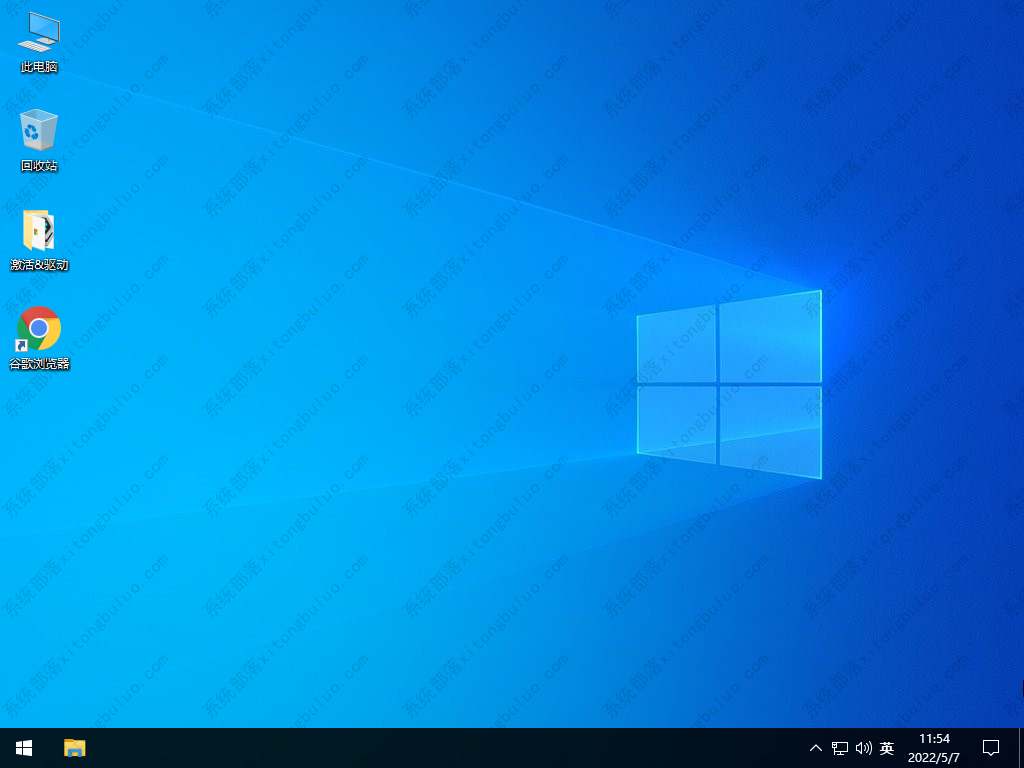
不忘初心 Windows10 21H2 (19044.2132) X64 纯净精简版 V2022是最新的win10累积更新版本,此次更新解决在客户端和服务器平台上触发 SSL/TLS 握手失败的问题,用户可以自动的在线安装,体验最新的版本,永久免费免费使用!
更新内容
我们解决了可能影响某些类型的安全套接字层 (SSL) 和传输层安全 (TLS) 连接的问题。这些连接可能会出现握手失败。对于开发人员来说,受影响的连接很可能会在单个输入缓冲区中收到一条或多条记录,然后是一条大小小于 5 字节的部分记录。如果连接失败,您的应用将收到错误“SEC_E_ILLEGAL_MESSAGE”。
win10系统如何将硬件加速改为显卡运行?
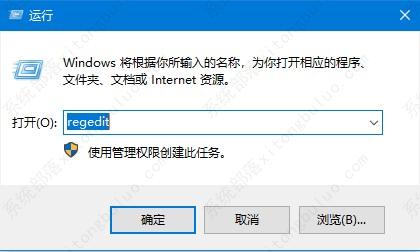
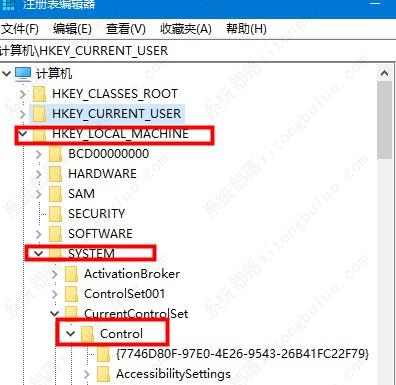
1、使用“win+R”组合快捷键打开运行对话框,在运行窗口输入“regedit”点击确定打开注册表编辑器。
2、在注册表编辑器左侧菜单中依次选择“HKEY_LOCAL_MACHINE——SYSTEM——urrentControlSet——Control——Video{C2016678-61EF-4A63-AEDC-F0E05E68A311}000”。
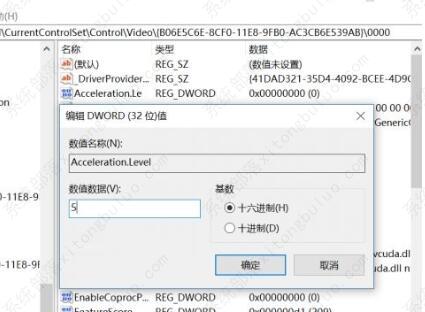
3、在步骤2的路径中找到“Acceleration.Level”键值,选择打开此项键值,如果数值数据显示的为0的话,那就代表已经开启了显卡加速,如果数值数据显示的是5,则代表了禁止显卡硬件加速。想要开启显卡加速的用户将数值数据默认选择为0就可以了。
安装教程
系统之家装机大师为您提供两种系统安装方法,本地硬盘安装是最为简单的安装方法。建议使用硬盘安装前先制作U盘启动工具,如果硬盘安装失败,或者您的电脑已经是开不了机、卡在欢迎界面、进不去桌面、蓝屏等情况,那么就需要选择U盘重装系统。
温馨提醒:重装系统时会格式化当前系统盘(一般是C盘),一定要提前备份好C盘和桌面上数据。
1、本地硬盘安装:硬盘安装Win10系统教程
2、U盘启动工具安装:U盘重装Win10系统教程
免责条款
本Windows系统及软件版权属各自产权人所有,只可用于个人研究交流使用,不得用于商业用途,且系统制作者不承担任何技术及版权问题,请在试用后24小时内删除。如果您觉得满意,请购买正版!
相关文章
- 微软Windows10输入法BUG解决教程(总结)
- 惠普Win10键盘全部失灵怎么办?惠普Win10键盘全部失灵解决方法
- 惠普Win10开机如何强制进入安全模式?
- 惠普Win10开机找不到启动3F0怎么解决?
- Win10精简版有什么缺点?Win10精简版优缺点介绍
- 华为Windows10怎么更改管理员账户名称?
- 华硕Windows10自带的Office密钥在哪?华硕Win10查看Office密钥教程
- 戴尔Windows10没有声音如何修复?戴尔Windows10没有声音修复方法
- Win10专业版和企业版的区别是什么?Win10专业版和企业版哪个好?
- Win10 LTSC 2019是什么版本?Windows10 LTSC 2019版本详解
- Windows10下载更新一直不动,进度为0怎么办?
- 华硕Windows10怎么激活?华硕笔记本电脑系统激活步骤
- 惠普Win10安全模式怎么进入?惠普Win10安全模式进入方法
- 惠普Windows10电脑忘记开机密码怎么办?
- Windows10家庭中文版好不好?Win10家庭中文版的缺点
- 惠普Win10系统如何设置自动登录?惠普Win10系统设置自动登录
下载地址
热门系统