
 立即下载
立即下载
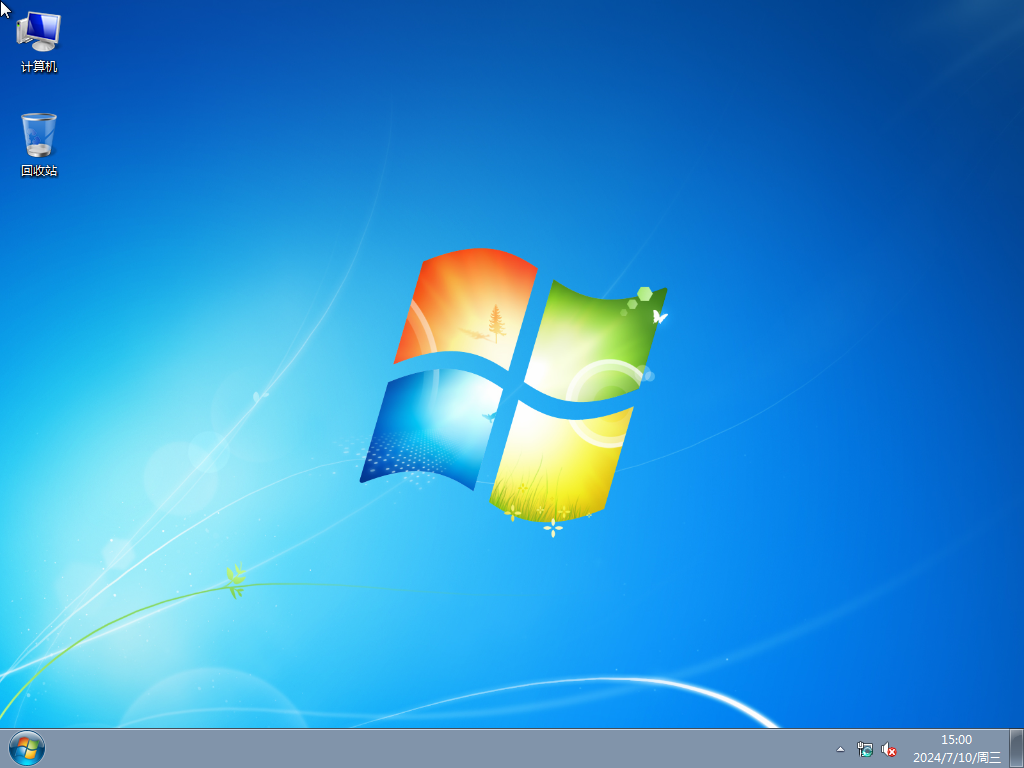
Windows7精简安装版ISO镜像
 无插件
无插件
 360 √
360 √
 腾讯 √
腾讯 √
 金山 √
金山 √
 瑞星 √
瑞星 √
Windows7精简安装版ISO镜像经过精心优化,剔除了非必要的组件和功能,使得系统资源占用减少,启动速度显著提升。该镜像保留了Windows7的经典界面与核心功能,确保操作流畅且稳定。同时,Windows7精简安装版ISO镜像能够兼容各类主流硬件,尤其适合老旧电脑升级使用。安装后,用户即可轻松享受简洁、快速的电脑使用体验。
注:如使用U盘启动工具安装建议使用系统之家装机大师,可减少安装过程中出现蓝屏问题的概率。
系统特点
1. 离线集成 DirectX 9.0c 运行库。
2. 使用 Compact OS 释放空间,C盘占用空间可减少 2G 左右。
3. 去除过时无用的 .NET Framework 补丁。
4. 优化共享打印服务,修复打印机共享 11b 错误。
5. 添加防止笔记本电脑 A5 蓝屏错误补丁。
系统亮点
1. 高级电源设置 USB 选择性暂停 已禁用,避免有些 USB 设备断电。
2. Internet Explorer 8 升级为 Internet Explorer 11,兼用部分特殊软件(例如网银)。
3. 添加 .NET Framework 4.8,兼容有一定年头的商业软件或者企业级内部系统。
4. 集成必备的 Microsoft.NET Framework 3.5 和 Microsoft Visual C++ 运行库。
5. 提升自建账号权限,自建账号拥有和“Adminsitrator”一样的权限。
系统最低配置要求
1. 处理器:1 GHz 64位处理器
2. 内存:2 GB及以上
3. 显卡:带有 WDDM 1.0或更高版本驱动程序Direct×9图形设备
4. 硬盘可用空间:30 G以上(主分区,NTFS格式)
5. 显示器:要求分辨率在1024×768像素及以上,或可支持触摸技术的显示设备。
安装方法
系统之家提供两种安装方法,如果你原来的电脑系统可以正常启动并能够正常上网,小编推荐您使用最为简单的安装方法:本地硬盘一键安装。
如果硬盘安装失败,或者您的电脑已经是开不了机、卡在欢迎界面、进不去桌面、蓝屏等情况就需要选择第二种方法:U盘重装系统。
在安装系统前请注意备份C盘(系统盘)上的重要数据,系统重装会重置C盘(系统盘),建议提前转移个人资料并备份硬件驱动。硬盘安装前,建议先制作U盘启动工具。
一. 硬盘安装(注:禁止插入U盘)
先下载本站系统iso文件,并把iso文件解压到D盘或者其他盘,切记不能解压在桌面或解压在C盘。
关闭电脑中的各种杀毒软件,否则容易出现安装失败,然后双击【硬盘安装器(推荐).exe】;
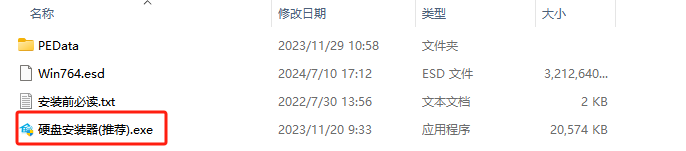
点击【立即重装】,全程自动安装,无需人工干预,整个安装过程大概5-20分钟。

二. U盘重装系统
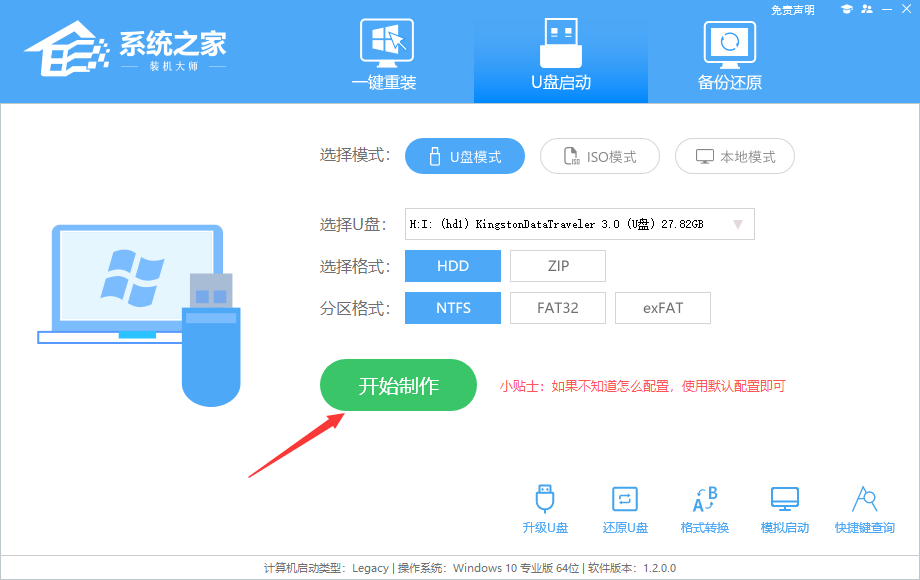
下载U盘启动盘制作工具,推荐【系统之家装机大师】。
插入U盘,一键制作USB启动盘,将下载的系统复制到已制作启动完成的U盘里,重启电脑,设置U盘为第一启动项,启动进入PE,运行桌面上的“PE一键装机”,即可启动GHOST进行镜像安装。
感谢您选择系统之家系统,安装过程中如有任何问题,请加QQ群:472493674 及时联系我们客服。
免责条款
本Windows系统及软件版权属各自产权人所有,只可用于个人研究交流使用,不得用于商业用途,且系统制作者不承担任何技术及版权问题,请在试用后24小时内删除。如果您觉得满意,请购买正版!
相关文章
- Win7办公用哪个版本?Win7办公专用免激活系统分享
- Win7 64位精简版稳定流畅优化系统下载(已永久激活)
- Win7怎么恢复出厂设置?Win7恢复出厂设置方法教学
- MSDN怎么下载Win7?MSDN下载Win7教程
- MSDNWin7旗舰版是哪个?在MSDN中Win7旗舰版应该是哪个?
- MSDN的Win7哪个好?最好用的MSDN Win7系统推荐
- MSDN的Win7没有驱动怎么办? MSDN的Win7没有驱动解决方法
- MSDN哪个是Win7纯净版?MSDN是纯净版系统吗?
- Win7系统三国志11威力加强版无法启动解决方法分享
- 最好用的Win7精简版64位系统下载(极致优化)
- 装系统Win7哪个版本好?安装Win7系统选择版本推荐
- Win7用mbr还是guid?Win7分区格式mbr还是guid介绍
- Win7电脑开机自动弹出系统属性提示框怎么解决?
- Win7怎么查看端口是哪个进程?Win7怎么找出占用端口的程序进程教学
- Win7提示已达到计算机的连接数最大值解决方法
- Win7系统哪个版本安装快?Win7 64位精简装机版系统下载(已激活)
下载地址
热门系统