
 立即下载
立即下载
 时间 2026-04-13 10:13:34
 作者 admin
 来源
来源 

 立即下载
立即下载
如何制作纯净Win7启动盘?在日常使用电脑的过程中,您常常会遇到各种电脑系统问题,重装系统通常可以解决这些问题。但如果你的电脑无法正常开机启动,就需要使用U盘重装,首先需要线制作U盘启动盘,启动盘是一个可启动的存储介质,可以用于引导计算机启动,并进行系统维护和修复,下面系统之家小编带来纯净Win7启动盘制作教程的分享。
最简单的U盘启动盘制作教程
1. 退出安全软件,运行“系统之家装机大师”查看注意事项,点击“我知道了”。

2. 选择“U盘启动”点击“开始制作”。
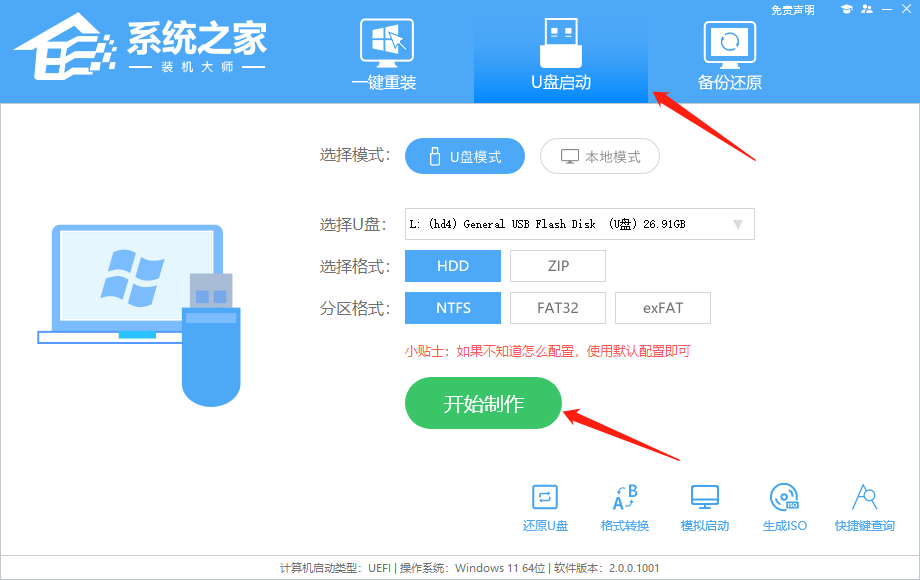
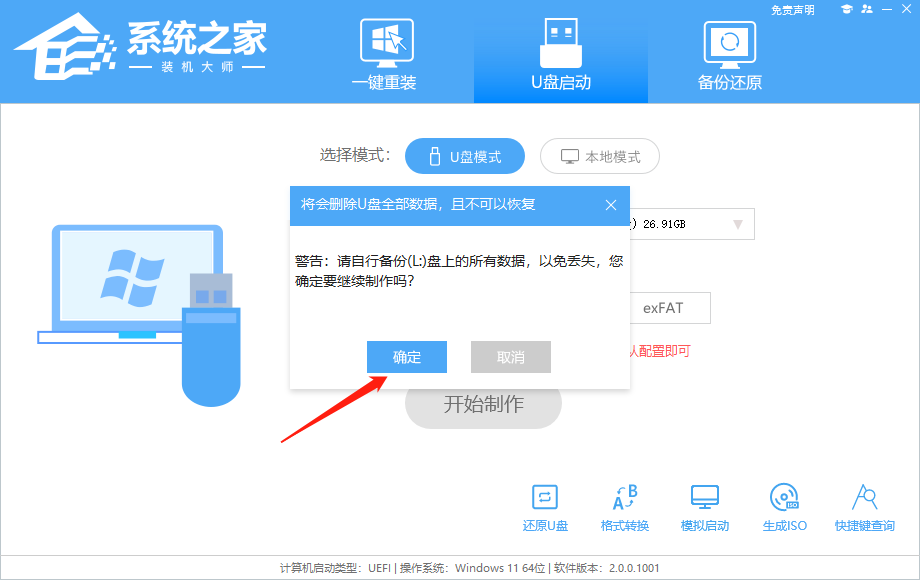
3. 跳出提示备份U盘内重要资料,如无需备份,点击“确定”。
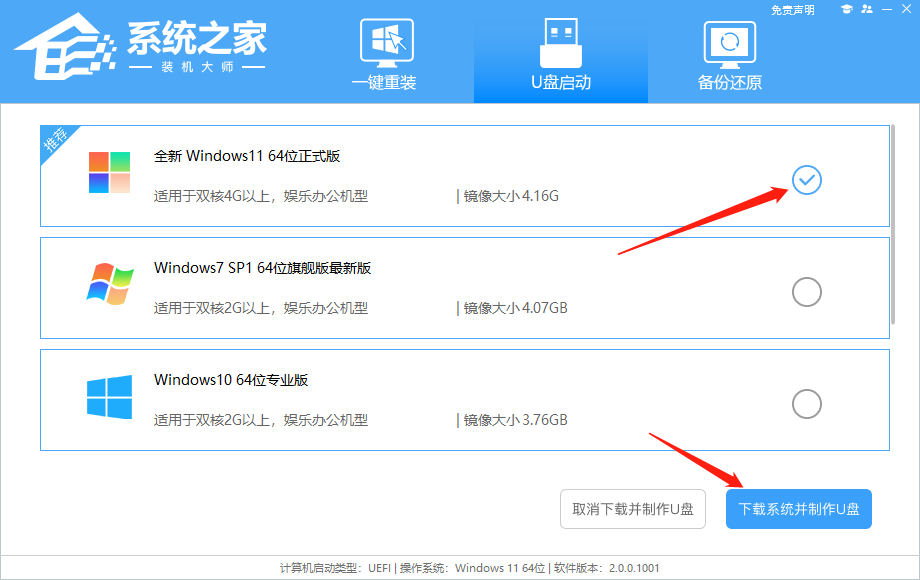
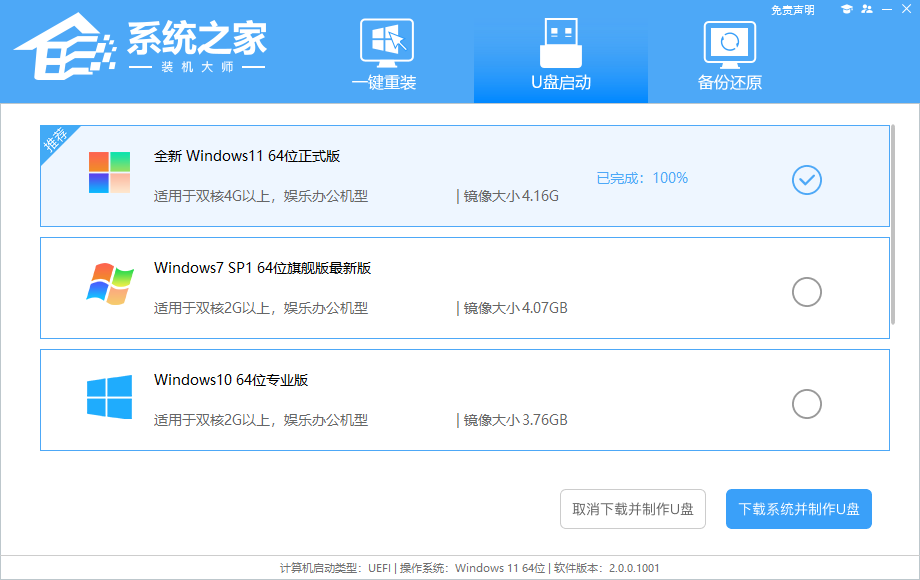
4. 选择自己想要安装的系统镜像,点击“下载系统并制作”。
5. 正在下载U盘启动工具制作时所需的组件,请耐心等待。
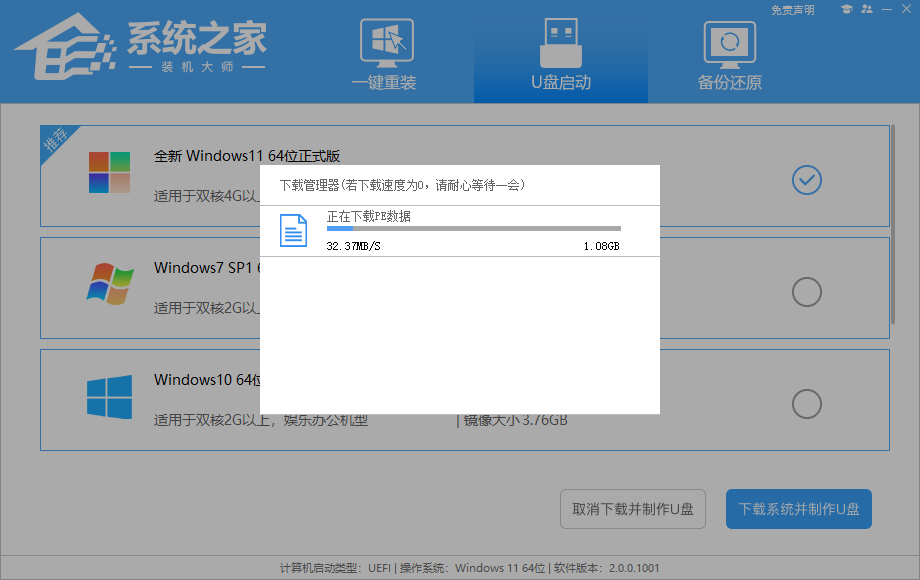
6. 正在下载系统镜像,请勿关闭软件。
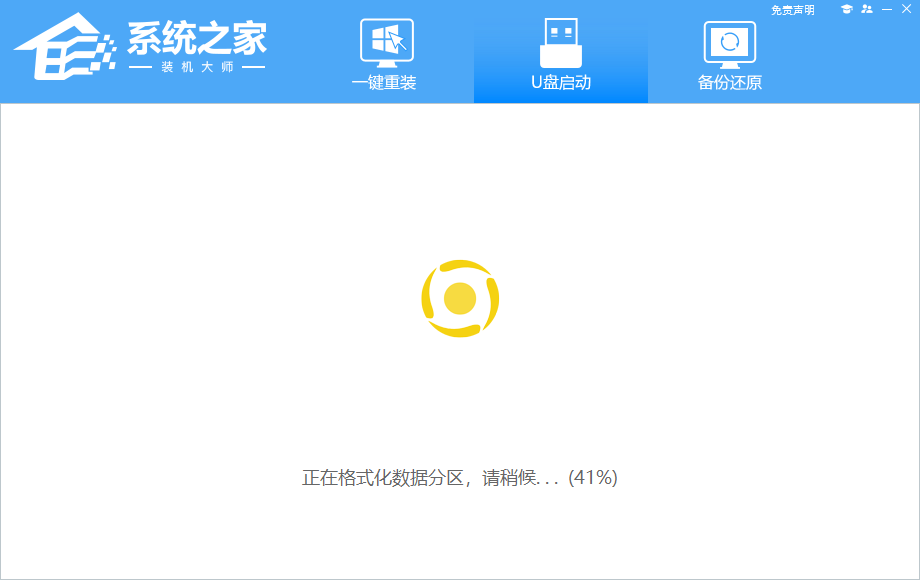
7. 正在制作U盘启动工具。
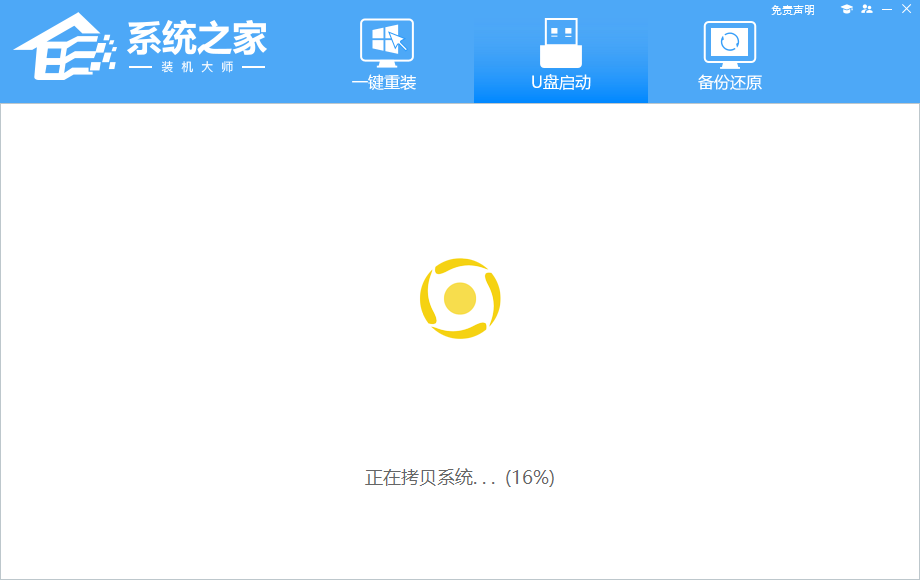
8. 正在拷备系统镜像至U盘。
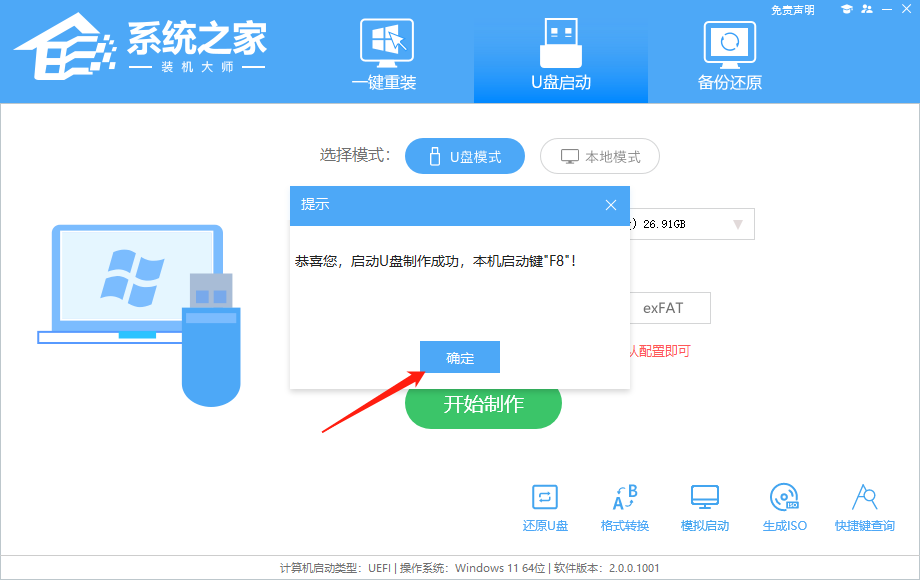
9. 提示制作完成,点击“确定”。
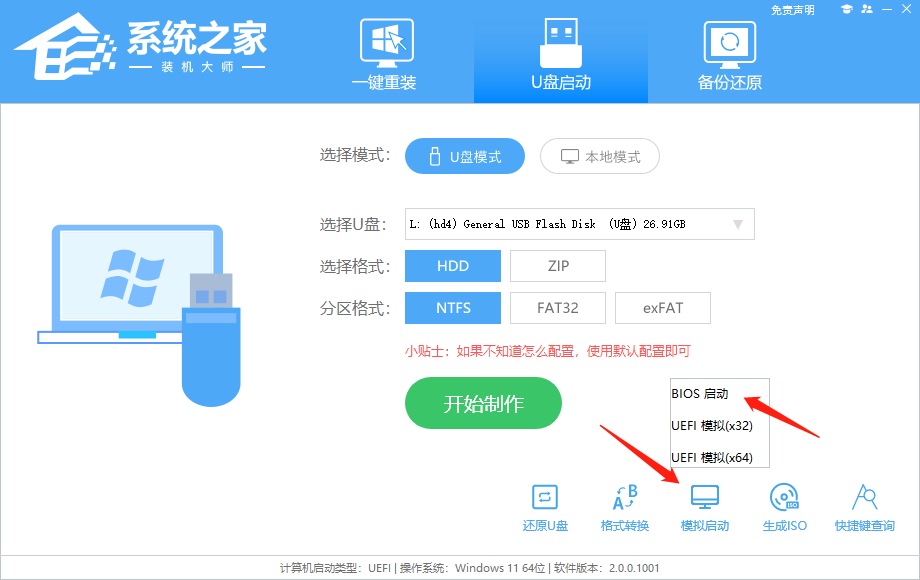
10. 选择“模拟启动”,点击“BIOS”。
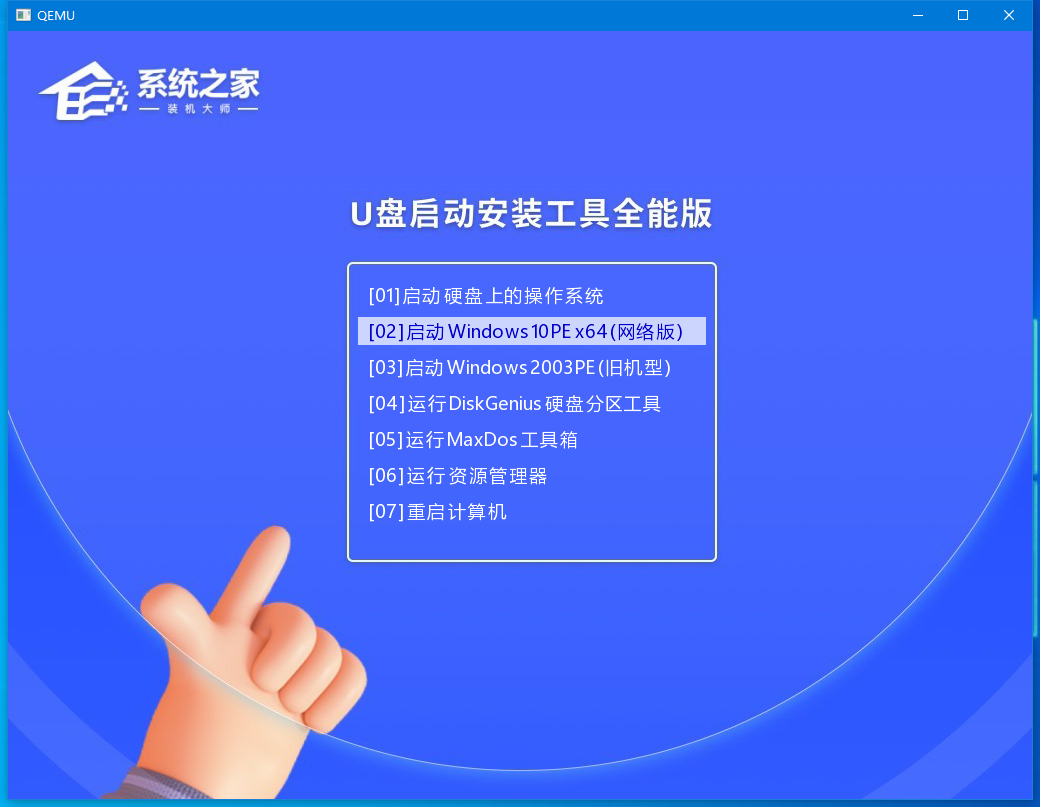
11. 出现这个界面,表示系统之家装机大师U盘启动工具已制作成功。
以上就是系统之家小编为你带来的关于“教你怎么制作Win7纯净版U盘启动盘”的全部内容了,希望可以解决你的问题,感谢您的阅读,更多精彩内容请关注系统之家官网。