
 立即下载
立即下载
 时间 2026-06-25 09:31:15
 作者 admin
 来源
来源 系统之家装机大师增强版全新上线,性能全面升级,可完美兼容各类新旧硬件,同时支持 UEFI、Legacy 双引导模式。新版本进一步提升了本地安装与 U 盘装机的成功率,运行也更加稳定,日常装系统省心又便捷。下面小编就为大家带来系统之家装机大师增强版的详细使用教程。
系统之家装机大师官网:www.xitongzhijia.com。注意:系统之家装机大师从下载到安装完成,不收取任何费用!下载使用工具前,请先关闭杀毒软件,确保软件的正常运行以及系统的完整部署。若安装出现问题,可联系系统之家装机大师官方 QQ 群:822317920,寻求技术支持。
系统之家装机大师增强版:【前往下载】
使用教程
一:本地安装
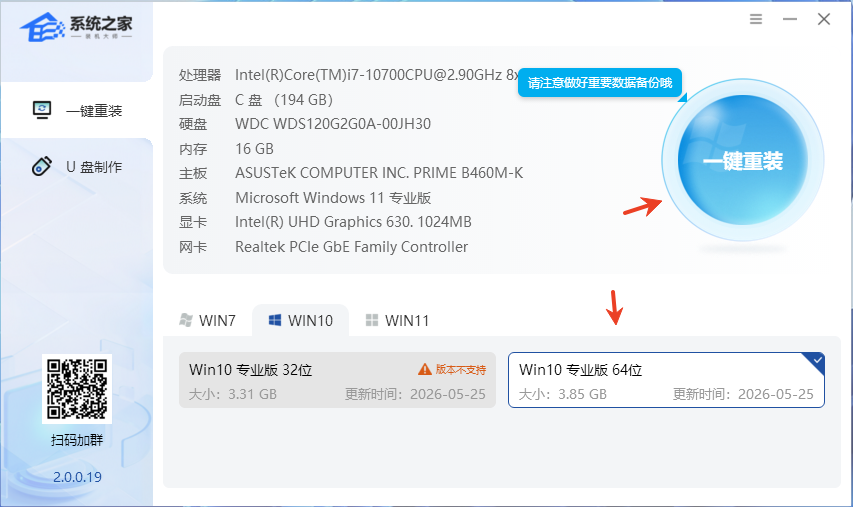
1. 启动“系统之家装机大师”,默认进入“一键重装”界面,主页显示硬件信息,下方可以选择需要安装的系统版本,点击右上方的“一键重装”按钮(安装前自行备份桌面重要的文件);
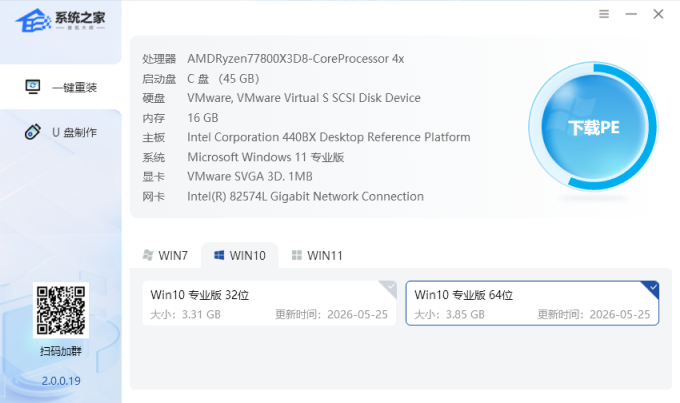
2. 等待工具下载 PE 数据和系统文件;
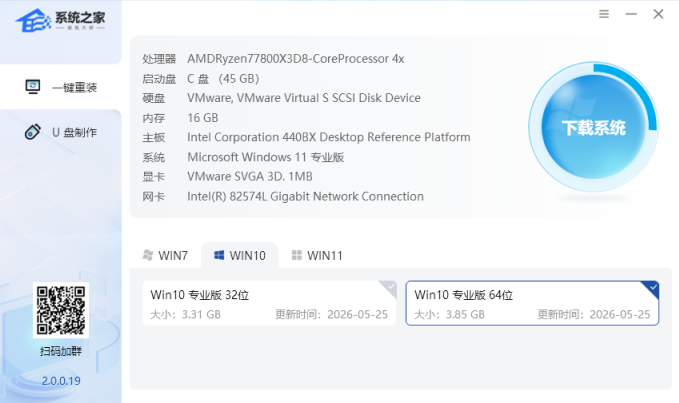
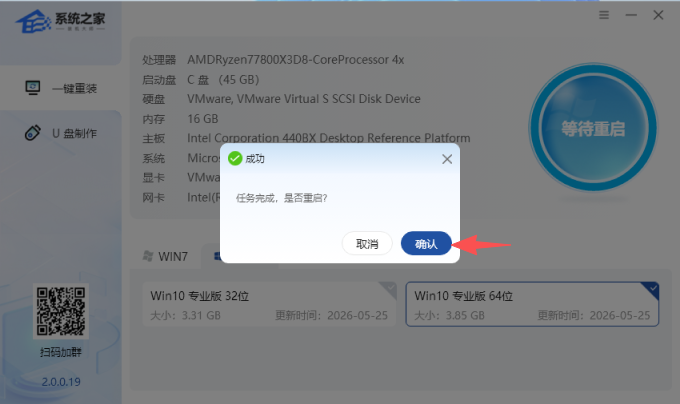
3. 下载结束,弹窗提示任务完成,是否重启,点击“确认”,重启电脑进入 PE 开始安装系统。
二. U 盘装系统
1. 一台正常使用联网的电脑。
2. 一个容量大于 8 GB 的 U 盘。
3. 前往系统之家装机大师下载准备安装的镜像文件。
制作 U 盘启动盘
1. 将准备好的 U 盘接入电脑设备,启动“系统之家装机大师”,点击“U 盘制作”进入启动盘制作界面;
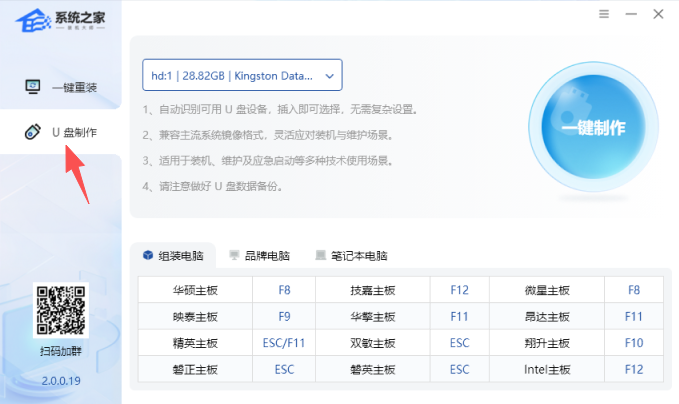
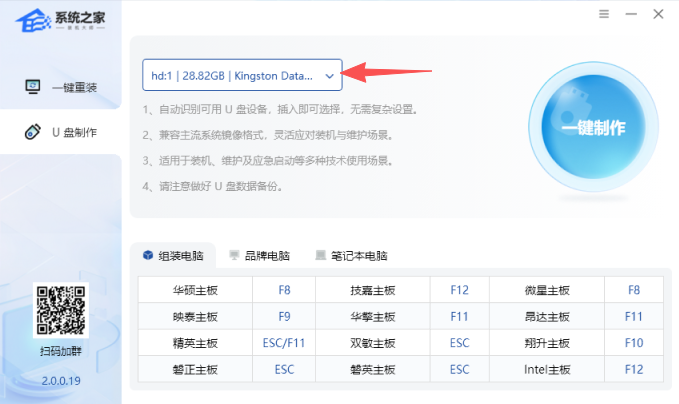
2. 工具会自动识别 U 盘,如连接了多个 U 盘,点击下拉,手动选择要制作的 U 盘设备;
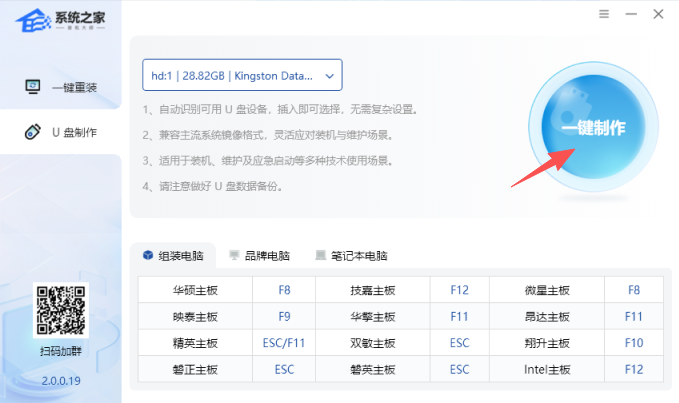
3. 选择好 U 盘设备后,点击“一键制作”(制作过程会格式化 U 盘,请自行备份 U 盘中的文件);
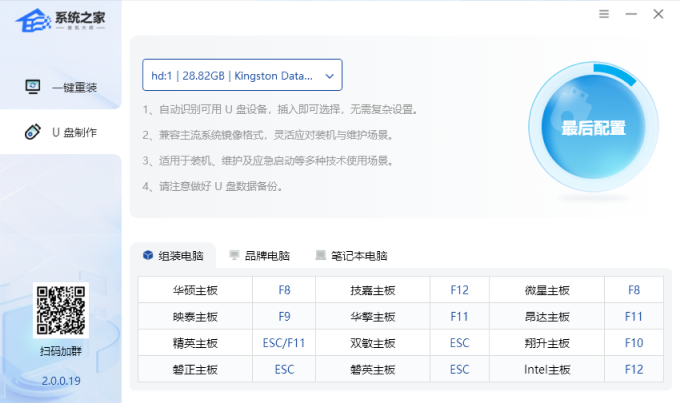
4. 正在进行最后配置写入启动盘的引导文件,耐心等待,切勿拔出 U 盘;
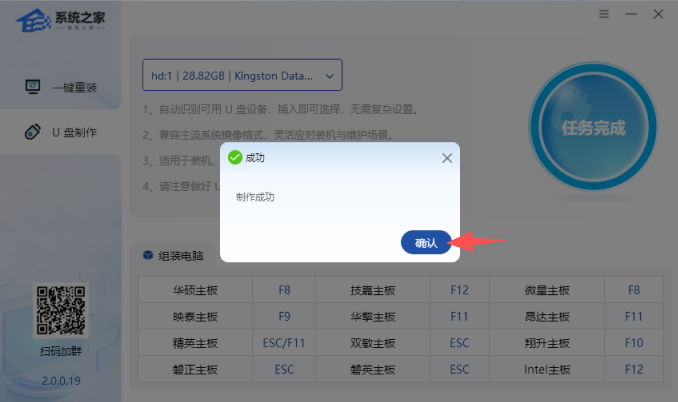
5. 任务完成,弹窗提示“制作成功”,点击“确认”即可;
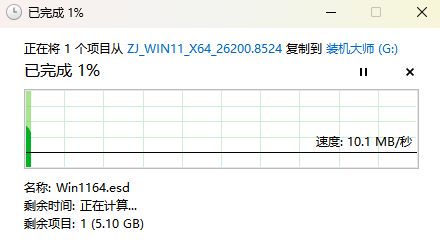
6. 将下载好的镜像文件完整复制到制作好的 U 盘启动盘。
U 盘重装系统
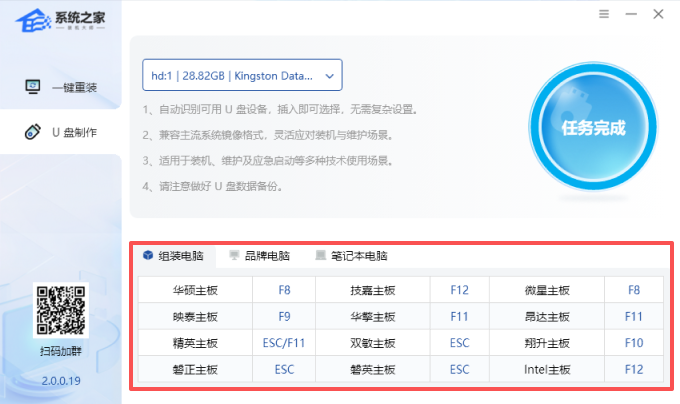
1. 确认安装设备对应的快速启动键,重启电脑使用对应按键启动 U 盘进入 PE 安装系统;
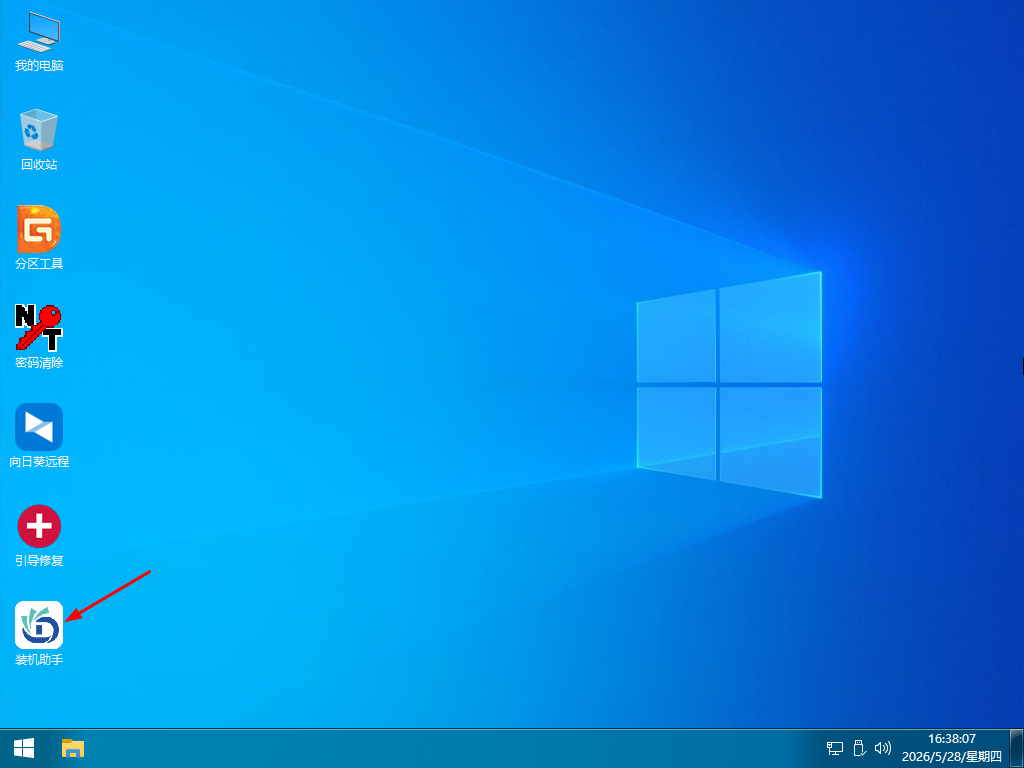
2. 打开”装机助手“;
3. 点击“浏览”选择 U 盘或硬盘中的镜像文件;
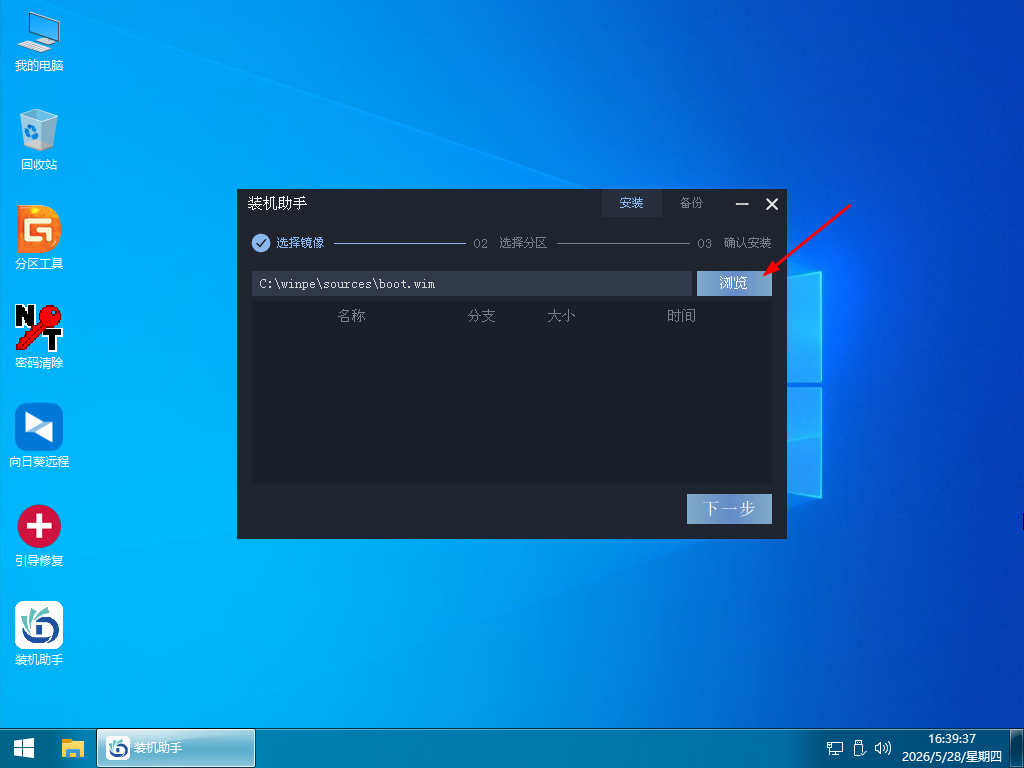
4. 选择好镜像文件,点击“下一步”;
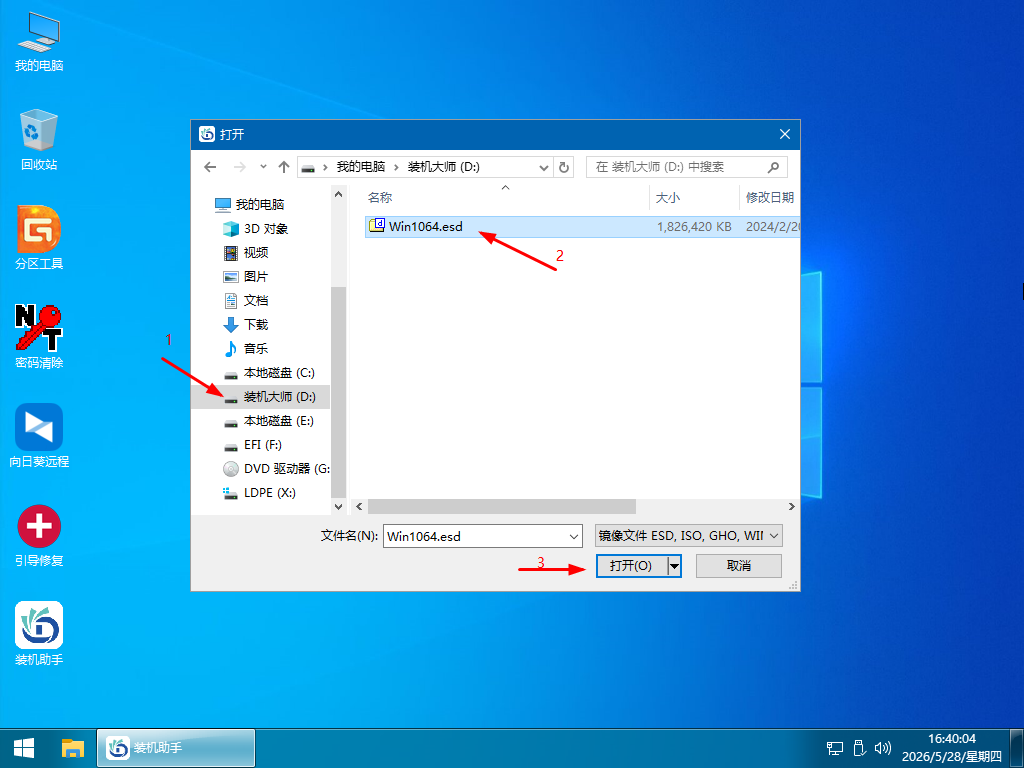
5. 选择系统要安装的盘符,选择完毕点击“下一步”;
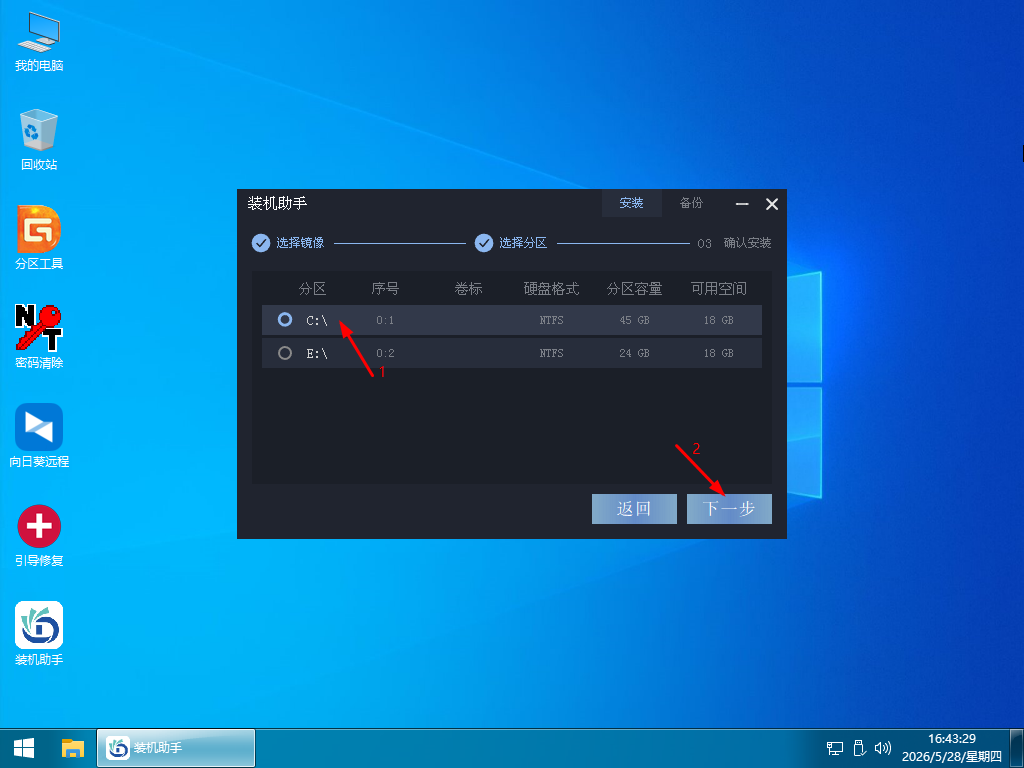
6. 等待系统写入到硬盘当中,写入完成会自动重启电脑,开始重启时拔掉U盘;
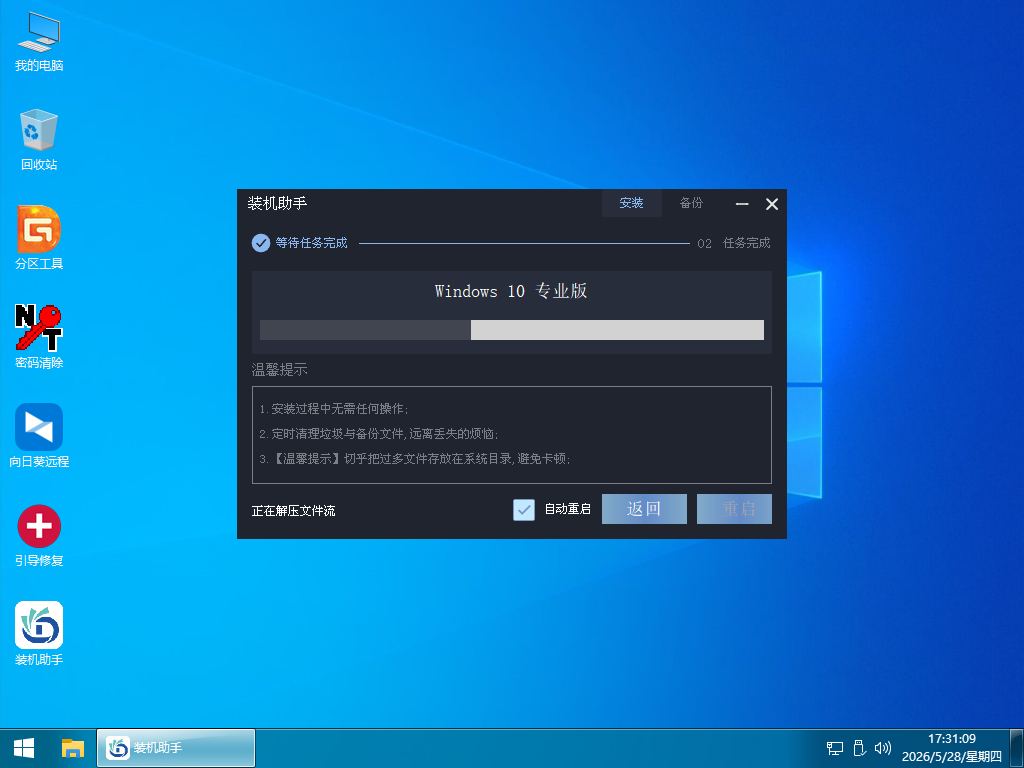
7. 重启电脑后,会进入到系统的安装界面,等待自动安装,切勿强制关机中断;
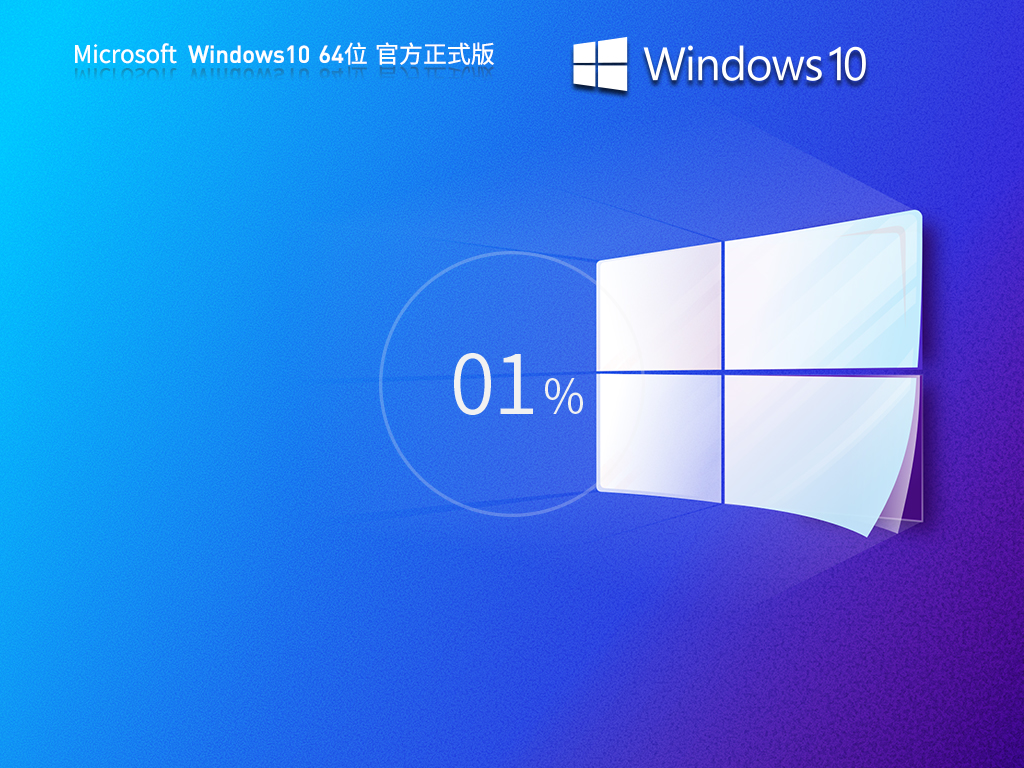
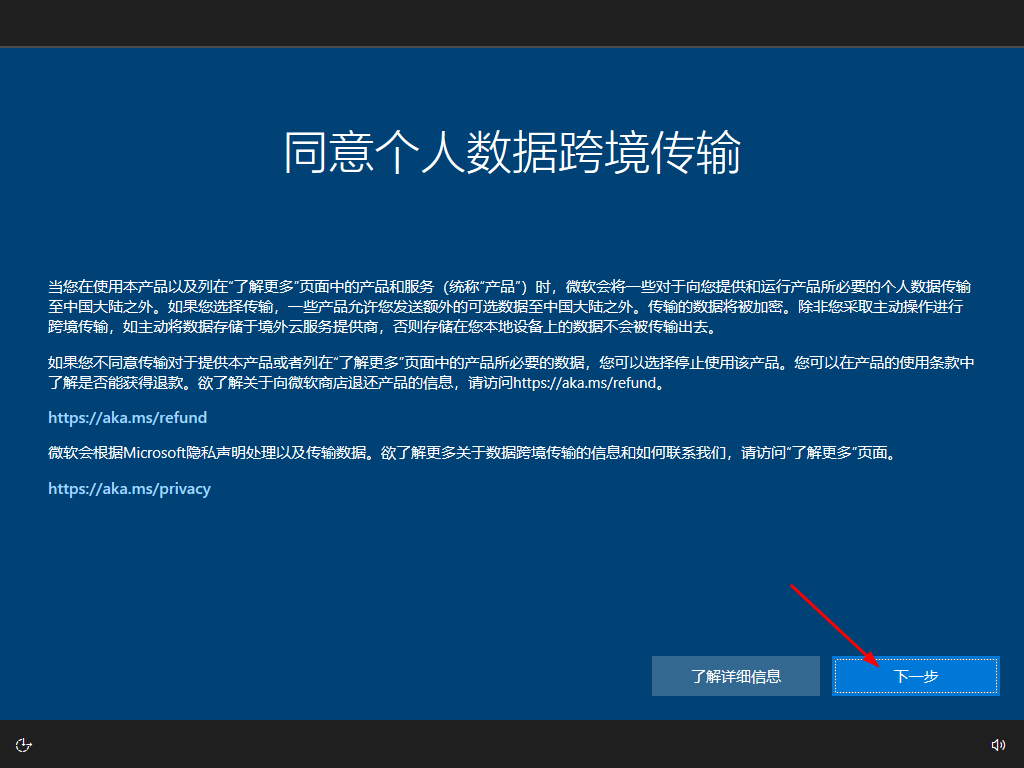
8. 出现此界面后,点击“下一步”,进入桌面,系统就重装完成了。
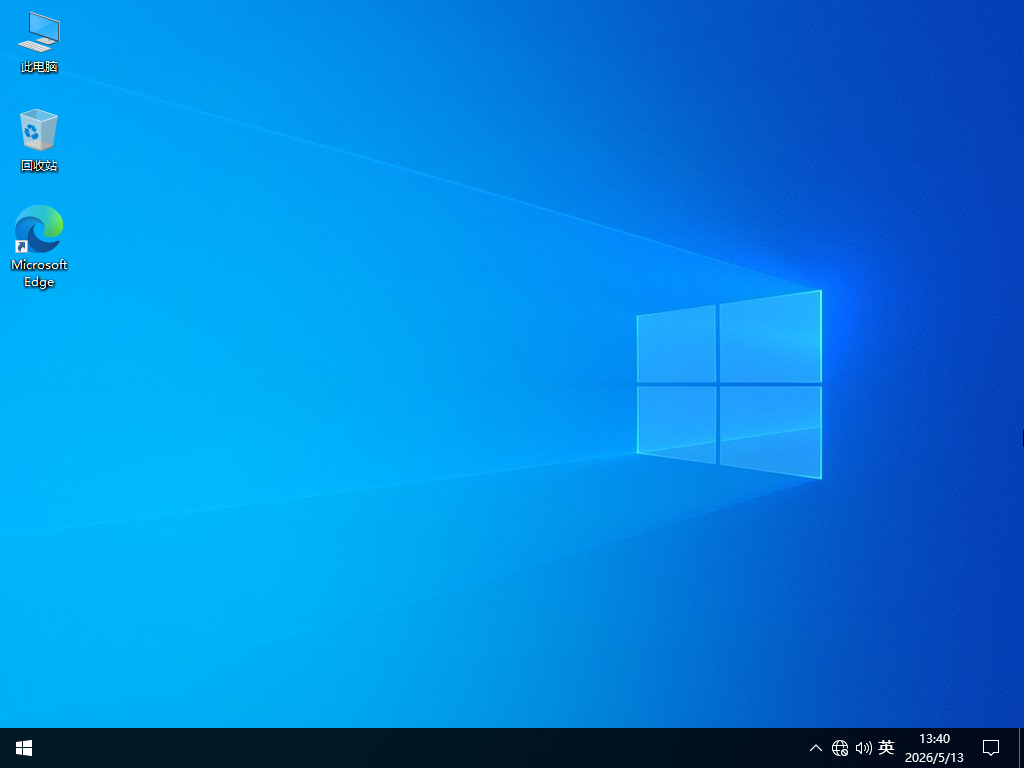
以上就是系统之家装机大师小编为你带来的关于“系统之家装机大师增强版使用教程”的全部内容了,希望可以解决你的问题,感谢您的阅读,更多精彩内容请关注系统之家装机大师官网。