
 立即下载
立即下载
 时间 2026-03-26 13:56:25
 作者 yonghuang
 来源
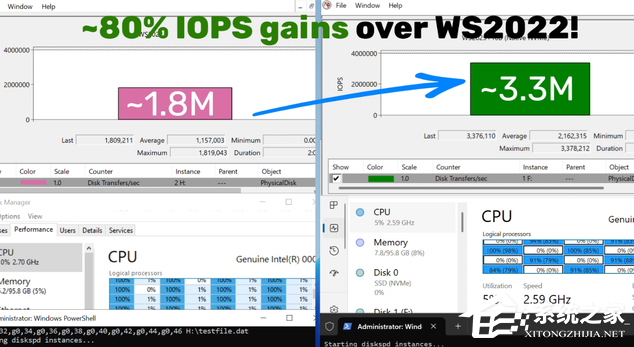
来源 系统之家装机大师 3 月 26 日最新消息,此前在 Windows 11 最新预览版中,微软悄然封堵了通过修改注册表开启“原生 NVMe 支持”的“提速 BUG”。但最近有媒体指出用户仍可使用 ViVeTool 启用该功能。

1. 确保系统运行 Windows 11 24H2 及更高版本。
2. 下载 Vivetool 工具,然后解压缩到任意文件夹,但需要记住该文件夹路径(例如 C:\Program Files (x86)\ViVeTool-v0.3.2)。
3. 按下 Win 键(或者使用鼠标)打开开始菜单,输入“cmd”,然后选择“以管理员权限”打开命令提示符。
4. 使用 cd 命令跳转到 ViveTool 文件夹,例如“cd C:\Program Files (x86)\ViVeTool-v0.3.2”
5. 然后输入相关命令,按下回车键。
vivetool /enable /id:60786016,48433719
6. 重启设备。
上面只需通过注册表更改一个值,之后就能再次正常工作。在这里,735209102 换成了 3244671118。
Windows Registry Editor Version 5.00
[HKEY_LOCAL_MACHINE\SYSTEM\CurrentControlSet\Policies\Microsoft\FeatureManagement\Overrides]
“3244671118”=dword:00000001
“1853569164”=dword:00000001
“156965516”=dword:00000001
系统推荐
1. 拥有超强的性能,专为“干重活”的专业用户设计(例如 CAD、动画、媒体制作者、图形设计团队等等),推荐你下载:Windows11 25H2 专业工作站版(前往下载)
2. 真正纯净的 Windows11 专业版系统,安装完成以后不捆绑软件,系统占用小。推荐你下载:Windows11 25H2 纯净专业版系统(前往下载)
3. 拥有五年超长生命周期支持的养老版,不频繁更新补丁,适合对稳定性要求高的企业用户。推荐你下载:Win11 24H2 LTSC 2024 企业版(前往下载)
4. 支持远程桌面主机、组策略管理等高级功能,适合对安全性、管理性和专业性有更高需求的用户。推荐你下载:Windows 11 25H2 专业版(前往下载)
以上是系统之家装机大师提供的最新资讯,感谢您的阅读,更多精彩内容请关注系统之家装机大师官网。