
 立即下载
立即下载
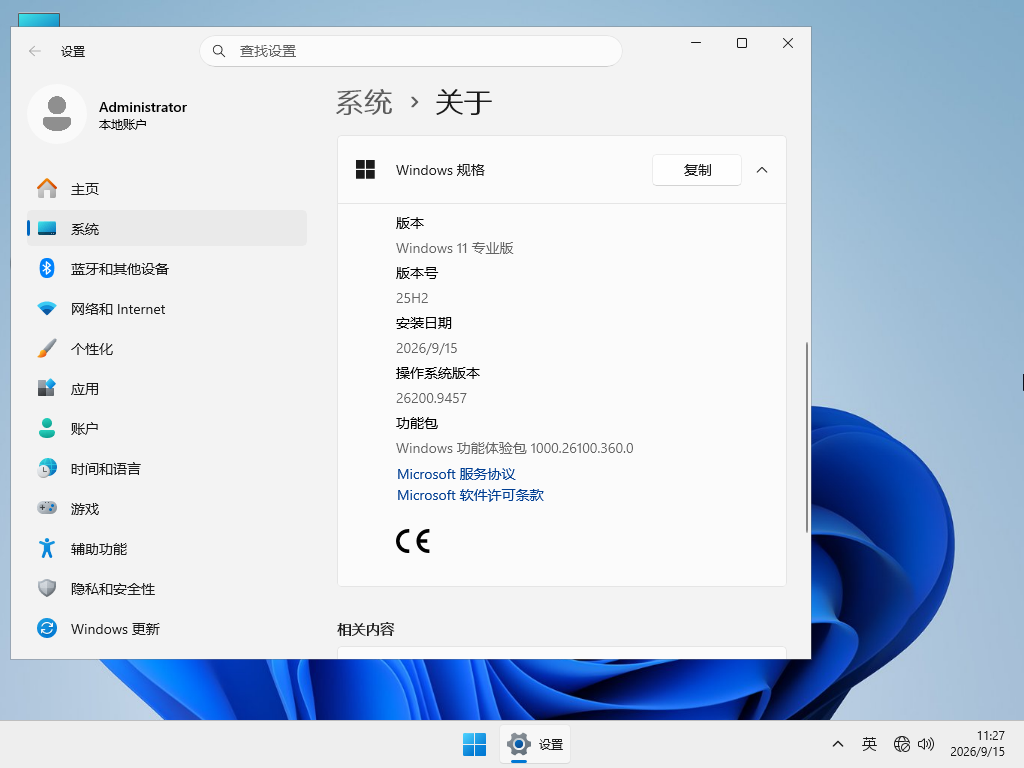
Windows11 25H2 26200.9711 X64 专业版
 无插件
无插件
 360 √
360 √
 腾讯 √
腾讯 √
 金山 √
金山 √
 瑞星 √
瑞星 √
微软为 Win11 25H2 设备用户推送了 10 月累积更新补丁KB5127648 ,修复了 1411 项安全漏洞,改善了蓝牙连接稳定性,新增对 Emoji 17 0 的支持,修复了部分游戏鼠标卡顿的问题,修复了听歌调音量闪退的问题等等。25H2 用户安装后版本号升至 26200 9711,系统分区占用 17 5 G。
系统之家官网:www.xitongzhijia.net;系统之家装机大师官网:www.xitongzhijia.com,均不收费。
注:如使用U盘启动工具安装建议使用系统之家装机大师,可减少安装过程中出现蓝屏问题的概率。
Win11各版本怎么选?
注:想要更好地发挥电脑的性能,10-15 代 CPU 推荐 Win11 26H2 版本,12-15 代 CPU 推荐 Win11 24H2 版本,9-14 代 CPU 推荐 Win11 23H2 版本。
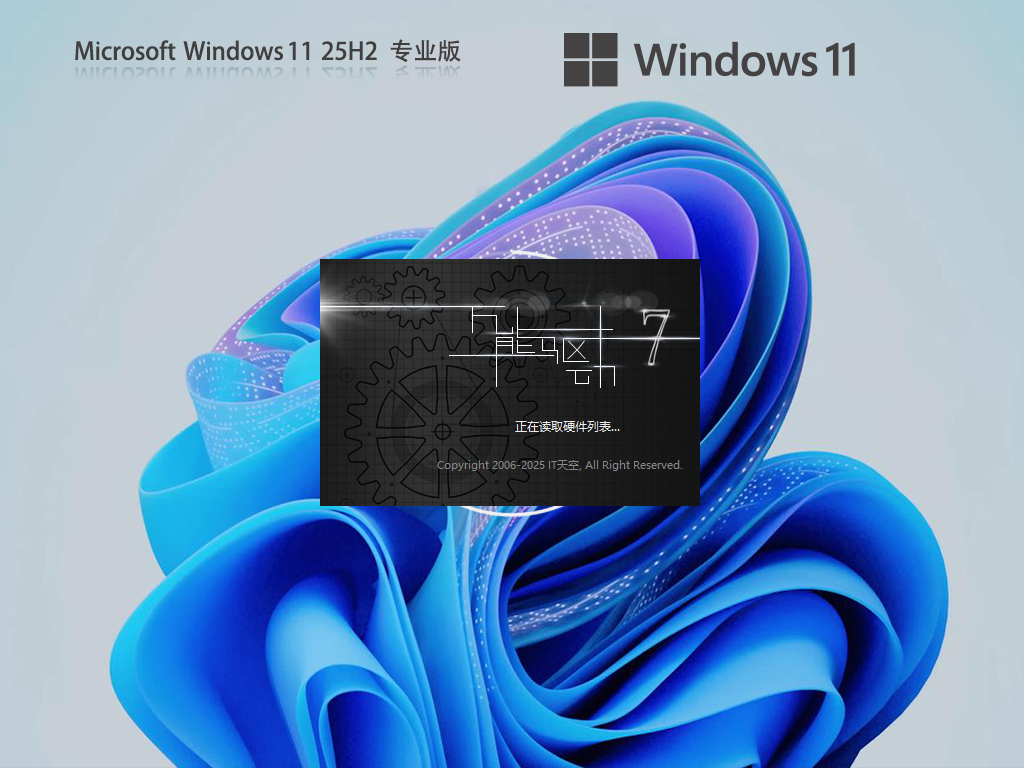
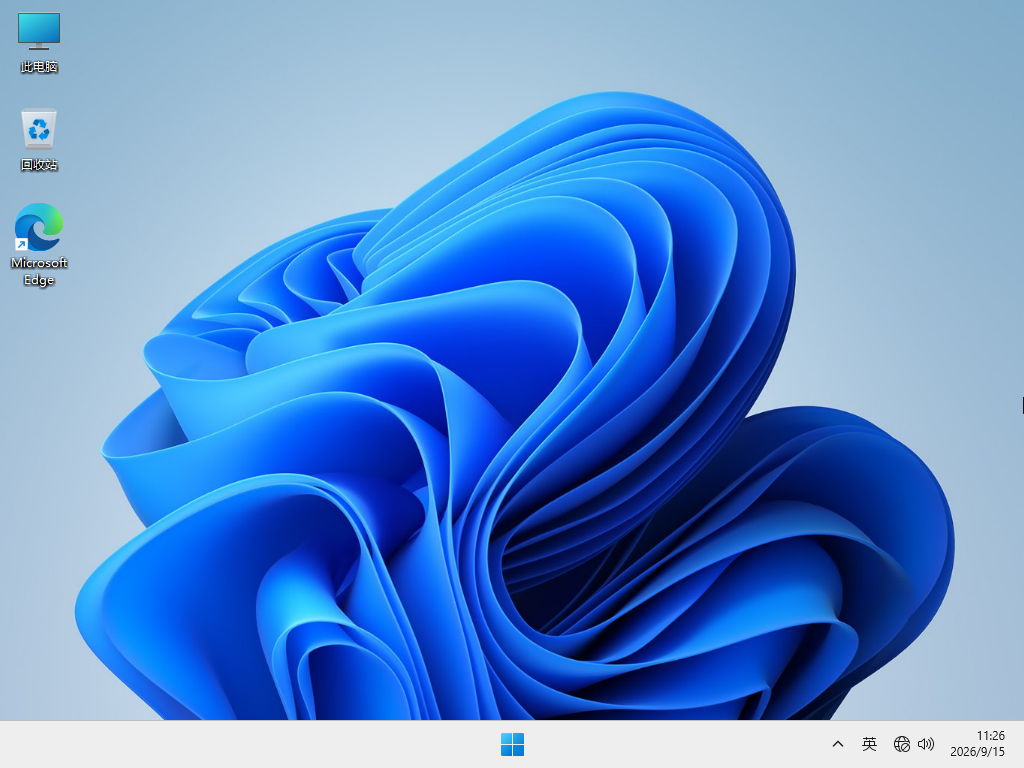
系统采用微软官方 Windows 11 25H2 26200.9711 专业版进行优化,保留 Edge 浏览器,完美支持新老机型。集成必备的 Microsoft .NET Framework 3.5 和 Microsoft Visual C++ 运行库,离线集成 DirectX 9.0c 运行库,兼容旧的软件。集成 Intel RST VMD Controller 20.2.4.1019 驱动,解决重装后出现蓝屏终止代码 INACCESSIBLE_BOOT_DEVICE 的问题。保留智能卡,可以正常使用网银。集成常用的dll文件,减少dll文件缺失的情况。
系统特点
1. 系统已集成最新补丁至 2026.10.13,修复了部分游戏鼠标卡顿的问题,修复了听歌调音量闪退的问题等等。
2. 自动跳过硬件检测,去除不满足安装条件,老爷机也能安装 。
3. 移除安全中心,不支持在线升级。
4. 保留防火墙,默认为关闭状态,可手动开启。
5. 系统集成 Microsoft .NET Framework 3.5 和 Microsoft Visual C++ 2005-2022。
6. 离线集成 DirectX 9.0c 运行库,兼容旧的软件。
7. 集成常用的 dll 文件,减少了用户在打开游戏或者软件出现 dll 缺失的情况。
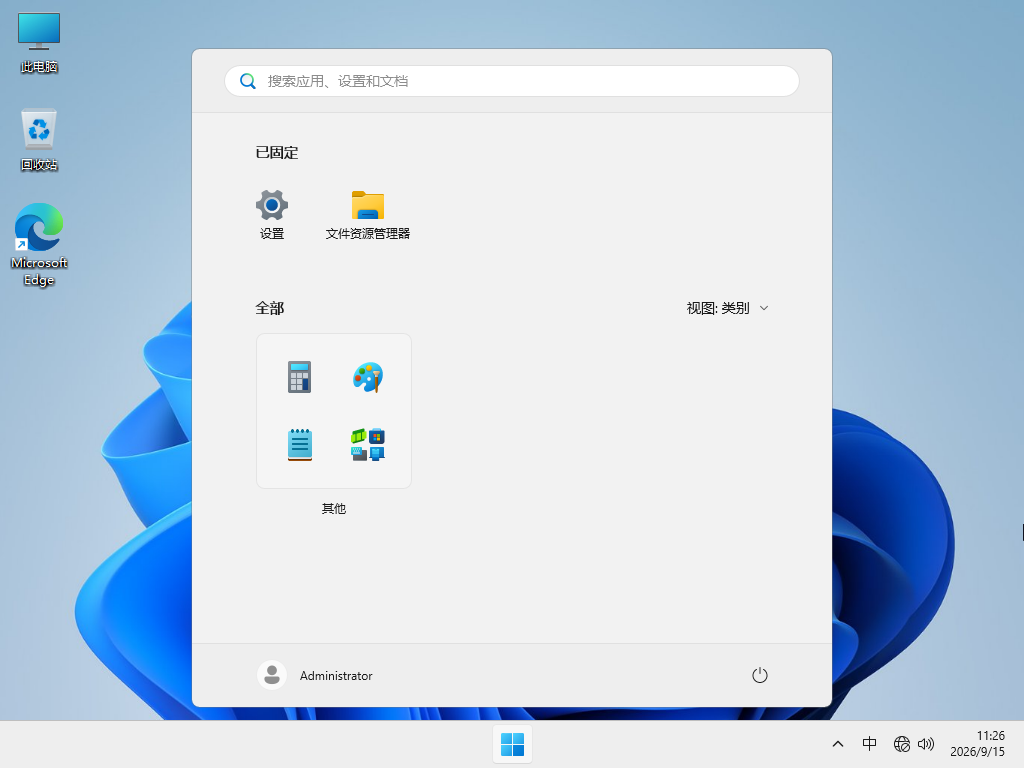
8. 默认 Administrator 账户登录。
9. 需要用到 Windows hello、指纹、人脸识别,请自建本地账户或者登录微软账户。
10. 集成了Intel RST VMD Controller 20.2.4.1019 驱动,解决重装后出现蓝屏终止代码 INACCESSIBLE_BOOT_DEVICE 的问题。
系统介绍
1. 小组件(Widgets)功能得到了增强,支持多个仪表板、锁屏自定义以及重新设计的信息流,用户可以自定义小组件,访问来自可信来源的摘要、视频和图片。
2. 文件资源管理器新增了针对 Microsoft 365 内容的精选视图、上下文菜单分隔符以及与 Android 设备的新共享选项。用户可以暂停备份提醒、恢复之前的标签页,并在使用 Entra ID 登录时访问实时人物卡片,此外通过Windows共享窗口,用户可以更轻松地共享和编辑图片。
3. 在窗口布局(Snap)功能上也进行了改进,增加了内联提示和键盘快捷键指导,帮助用户更高效地使用 Snap Bar 或 Snap 菜单。
4. Windows 设置的主页经过重新设计,新增了系统信息、常见问题解答以及企业专属视图的顶级卡片。用户现在可以管理第三方应用的AI模型使用,并访问改进的激活和打印机重命名对话框。
更新日志
安全修复:
本月共修复了 1411 项安全漏洞,创下纪录,其中包含 70 个关键漏洞、2 个已公开披露的零日漏洞和 1 个正在被积极利用的漏洞。
新功能:
视觉更新:支持 Emoji 17.0 标准,新增扭曲脸、战斗云、多毛生物等表情符号,可通过 Win +. 快捷键调用
资源管理器预览窗格功能得到关键修复:文件资源管理器新增 HTML 文件预览功能,PDF 等格式可直接自动预览。
小组件面板新增「使用提示」功能游戏鼠标卡顿修复:修复了持续一年多、影响部分游戏(如《星球大战:旧共和国》《最终幻想14》)的鼠标输入卡顿问题,此前玩家更换鼠标、调整 DPI 和轮询率都无法解决。
音频问题修复:修复了多款软件 AC-3(杜比数字)音频播放异常导致应用崩溃的问题,包括听歌调音量时闪退的情况。
其他修复:
修复安装 KB5124008 后 VPN 无法建立连接的问题。
修复多用户环境下 explorer.exe 崩溃黑屏问题。
修复直连存储空间分层虚拟磁盘无法上线的问题。
增强蓝牙连接稳定性,修复多项蓝牙连接问题。
系统配置要求
1. 处理器:2 个或更多核心,1 GHz 64位处理器。
2. 内存:8 GB。
3. 显卡:兼容 DirectX 12 或更高版本的显卡,支持 WDDM 2.0 驱动程序。
4. 硬盘可用空间:80 GB 以上(主分区 NTFS 格式)。
5. 显示器:要求分辨率在 1024 × 768 像素及以上,或可支持触摸技术的显示设备。
安装方法
系统之家提供两种安装方法,如果你原来的电脑系统可以正常启动并能够正常上网,小编推荐您使用最为简单的安装方法:本地硬盘一键安装。
如果硬盘安装失败,或者您的电脑已经是开不了机、卡在欢迎界面、进不去桌面、蓝屏等情况就需要选择第二种方法:U盘重装系统。
在安装系统前请注意备份C盘(系统盘)上的重要数据,系统重装会重置C盘(系统盘),建议提前转移个人资料并备份硬件驱动。硬盘安装前,建议先制作U盘启动工具。
一. 硬盘一键安装(注:禁止插入U盘)
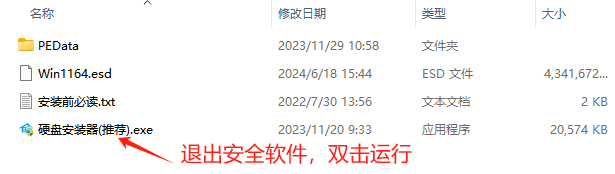
先下载本站系统iso文件,并把iso文件解压到D盘或者其他盘,切记不能解压在桌面或解压在C盘。
关闭电脑中的各种杀毒软件,否则容易出现安装失败,然后双击【硬盘安装器(推荐).exe】。
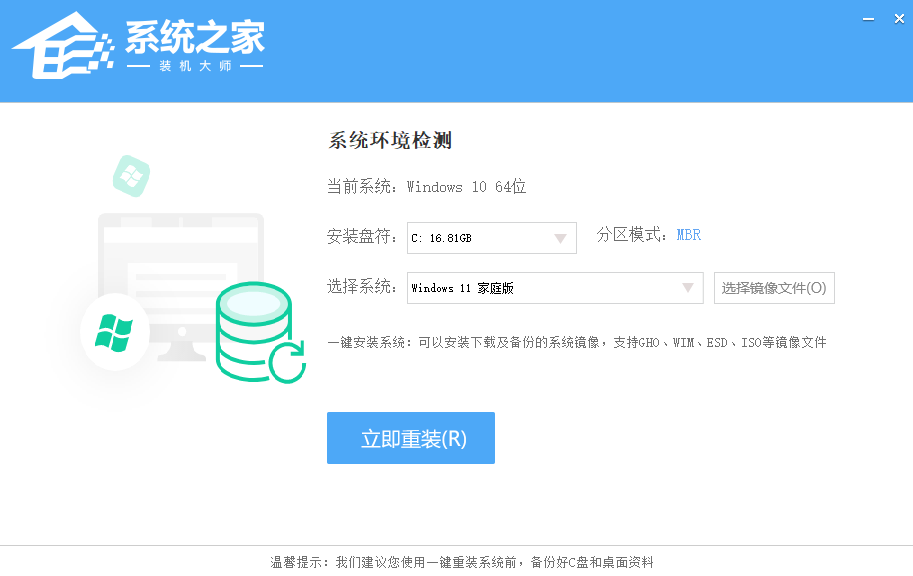
点击【立即重装】,全程自动安装,无需人工干预,整个安装过程大概5-20分钟。
二. U盘重装系统
U盘启动工具安装:U 盘重装 Win11 系统教程
感谢您选择系统之家(www.xitongzhijia.net),安装过程中如有任何问题,请加QQ群:472493674 及时联系我们客服。
系统推荐
1. 拥有超强的性能,专为“干重活”的专业用户设计(例如 CAD、动画、媒体制作者、图形设计团队等等),推荐你下载:Windows11 25H2 专业工作站版(前往下载)
2. 真正纯净的 Windows11 专业版系统,安装完成以后不捆绑软件,系统占用小。推荐你下载:Windows11 26H2 纯净专业版系统(前往下载)
3. 拥有五年超长生命周期支持的养老版,不频繁更新补丁,适合对稳定性要求高的企业用户。推荐你下载:Win11 24H2 LTSC 2024 企业版(前往下载)
4. 支持远程桌面主机、组策略管理等高级功能,适合对安全性、管理性和专业性有更高需求的用户。推荐你下载:Windows 11 26H2 专业版(前往下载)
免责条款
本Windows系统及软件版权属各自产权人所有,只可用于个人研究交流使用,不得用于商业用途,且系统制作者不承担任何技术及版权问题,请在试用后24小时内删除。如果您觉得满意,请购买正版!
相关文章
- 微软解决 Win11 XAML 组件注册失效重大缺陷!
- 2 分钟无感升级!Win11 26H2 今秋正式发布
- KB5094126 引发重大故障!第三方软件集体无法调用 Office OLE 自动化
- 通过注册表可手动启用 Windows 11 隐藏性能增强模式!
- Win10/11 更新机制大改!Defender EDR 脱离月度补丁独立推送
- 从批量删除到全局提速!Win11 资源管理器性能重构计划
- 简单几步设置,让 Win11 电脑运行更顺畅
- 微软在 Win11 更新添加 Secure Boot 脚本目录!
- 微软确认将推送低延迟性能修复功能给全体用户!
- 部分用户安装 KB5089549 出现失败与网络降速!
- Win11 五月更新已内置 Xbox 模式,并非安装即用
- 微软 Win11 应用商店免除 99 美元企业开发者注册费
- 微软为 Windows 11 新增打印机兼容状态标识!
- Win11 文件管理器卡顿问题,微软官方正式回应
- 微软发布移除 Windows 11 Copilot 的官方组策略及条件!
- 微软 Win11 更新机制大改,可无限暂停更新
下载地址
热门系统