
 立即下载
立即下载
 时间 2026-10-20 10:35:22
 作者 yanhong
 来源
来源 系统之家装机大师 10 月 20 日最新消息,微软已经向经典版 Outlook 推送补丁,解决 Copilot Chat 以及 Copilot 按钮消失的故障。此前经典版 Outlook 升级至 Build 20026.20182 及更高版本后,拥有 Copilot Chat 许可证、付费 M365 Copilot 账号的用户,会遭遇 Copilot 入口丢失问题。

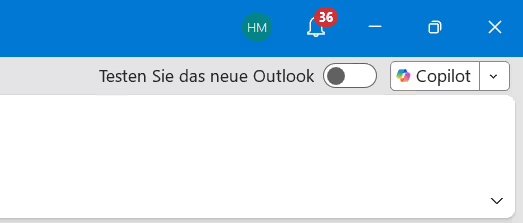
受此影响的人会遇到以下一个或多个问题:
右上角功能区上方缺少 Copilot 按钮。
经典版 Outlook 左侧应用栏或“更多应用”区域中缺少 Copilot 图标。
在“添加应用”中,Copilot 可能显示为可用应用,但选择“打开”没有任何反应。
通过功能区自定义添加 Copilot 功能后,该命令可能显示为不可用或灰色。
在问题根源方面,微软表示该问题源于 Outlook 未能从用户配置文件中检索到所需的账户信息。由于 Copilot 按钮缺失可能涉及许可、Microsoft 365 应用配置、更新通道、隐私设置及其他环境因素,微软建议仍受影响的用户使用官方 Copilot 故障排除工具,并在 Microsoft 365 应用中查找和启用缺失的 Copilot 按钮。
对于仍未看到 Copilot 按钮的用户,微软提供了临时解决方法:在经典版 Outlook 中依次进入“文件> 选项> 高级”,在“Outlook 窗格”下勾选“在 Outlook 中显示应用”。用户也可改用新版 Outlook、Outlook 网页版中使用 Copilot。
系统推荐
1. 拥有超强的性能,专为“干重活”的专业用户设计(例如 CAD、动画、媒体制作者、图形设计团队等等),推荐你下载:Windows11 25H2 专业工作站版(前往下载)
2. 真正纯净的 Windows11 专业版系统,安装完成以后不捆绑软件,系统占用小。推荐你下载:Windows11 25H2 纯净专业版系统(前往下载)
3. 拥有五年超长生命周期支持的养老版,不频繁更新补丁,适合对稳定性要求高的企业用户。推荐你下载:Win11 24H2 LTSC 2024 企业版(前往下载)
4. 支持远程桌面主机、组策略管理等高级功能,适合对安全性、管理性和专业性有更高需求的用户。推荐你下载:Windows 11 25H2 专业版(前往下载)
以上是系统之家装机大师提供的最新资讯,感谢您的阅读,更多精彩内容请关注系统之家装机大师官网。