
 立即下载
 时间 2026-10-28 14:04:22
 作者 yonghuang
 来源
系统之家装机大师 10 月 28 日最新消息,腾讯 WorkBuddy 正式推出(远程控制)新能力,由腾讯 Edge One 团队提供技术支持。手机 App 一键连接电脑,实时传输电脑桌面画面,外出途中就能查看 AI Agent 在电脑上的每一步操作,必要时直接接管电脑操作。

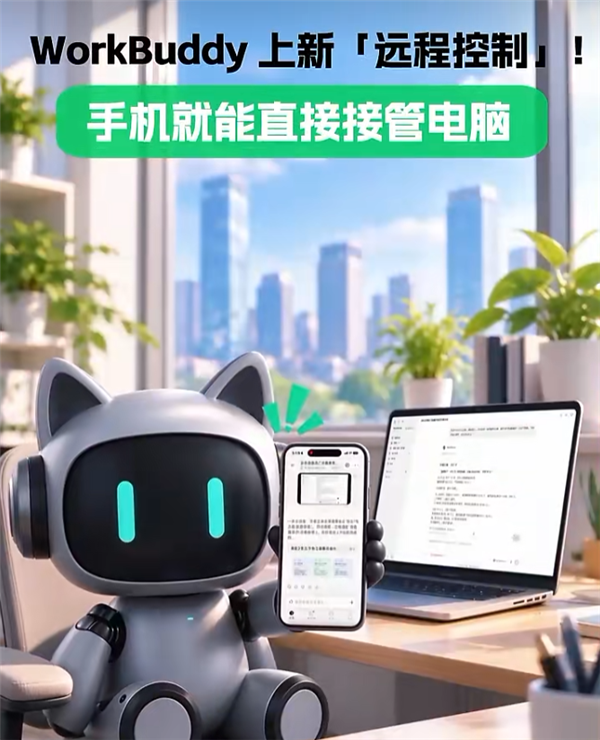
远程控制模式支持实时监看 Agent 在电脑桌面的每一步操作,电脑画面会以悬浮小窗形式显示在手机 App 首页与会话页顶部,下方输入框可正常使用,发现任务偏差时能够及时纠正指令。
用户还可一键切换为全屏操控模式,直接用手机远程操作电脑。
针对小屏操作场景,产品配备了完整的辅助工具,包含虚拟鼠标精准定位、可调输入法与常用快捷键面板,以及窗口管理、画质调节等功能,适配复杂操作需求。
连接方式上,手机端 APP 更新至 v2.7.0 及以上版本,macOS 桌面端更新至 v5.9.3 及以上版本,首次使用时电脑上开启一次权限,之后随时随地都能从手机端发起远程控制。
电脑端开启权限:
打开 WorkBuddy 桌面端,进入设置 → 设备连接;
开启「允许同账号设备远程连接」;
点击安装远程遥控组件,并授予系统「屏幕录制与系统录音」「辅助功能」两项权限;
打开「启用远程遥控」。
手机端随时直连:
只要电脑保持开机且 WorkBuddy 在线,在 WorkBuddy App 的首页或会话页右上角菜单中,选择「远程控制」,系统就会自动直连你当前在用的这台电脑。
一台电脑同一时间仅允许一部已认证的手机连接,连接之后画面与操作全程走加密通道,不记录任何用户输入内容,也不保存远程控制画面。且远程控制操作只消耗数据流量,不消耗 Token。
系统推荐
1. 拥有超强的性能,专为“干重活”的专业用户设计(例如 CAD、动画、媒体制作者、图形设计团队等等),推荐你下载:Windows11 25H2 专业工作站版(前往下载)
2. 真正纯净的 Windows11 专业版系统,安装完成以后不捆绑软件,系统占用小。推荐你下载:Windows11 25H2 纯净专业版系统(前往下载)
3. 拥有五年超长生命周期支持的养老版,不频繁更新补丁,适合对稳定性要求高的企业用户。推荐你下载:Win11 24H2 LTSC 2024 企业版(前往下载)
4. 支持远程桌面主机、组策略管理等高级功能,适合对安全性、管理性和专业性有更高需求的用户。推荐你下载:Windows 11 25H2 专业版(前往下载)
以上是系统之家装机大师提供的最新资讯,感谢您的阅读,更多精彩内容请关注系统之家装机大师官网。