
 立即下载
立即下载
Windows10 64位专业版2023最新版

 无插件
无插件
 360 √
360 √
 腾讯 √
腾讯 √
 金山 √
金山 √
 瑞星 √
瑞星 √
Windows10 64位专业版2023最新版针对所有功能进行了优化,采用微软官方最新 Windows 10 22H2 19045 3636 64位 专业版离线制作,更新完系统版本为最新,修复了之前版本存在的影响触摸屏的问题。新系统经过了多次的严格测试,可以完美装机,不会出现蓝屏的情况,运行速度完美,还可以兼容各种各样的硬件,保证系统的稳定运行。
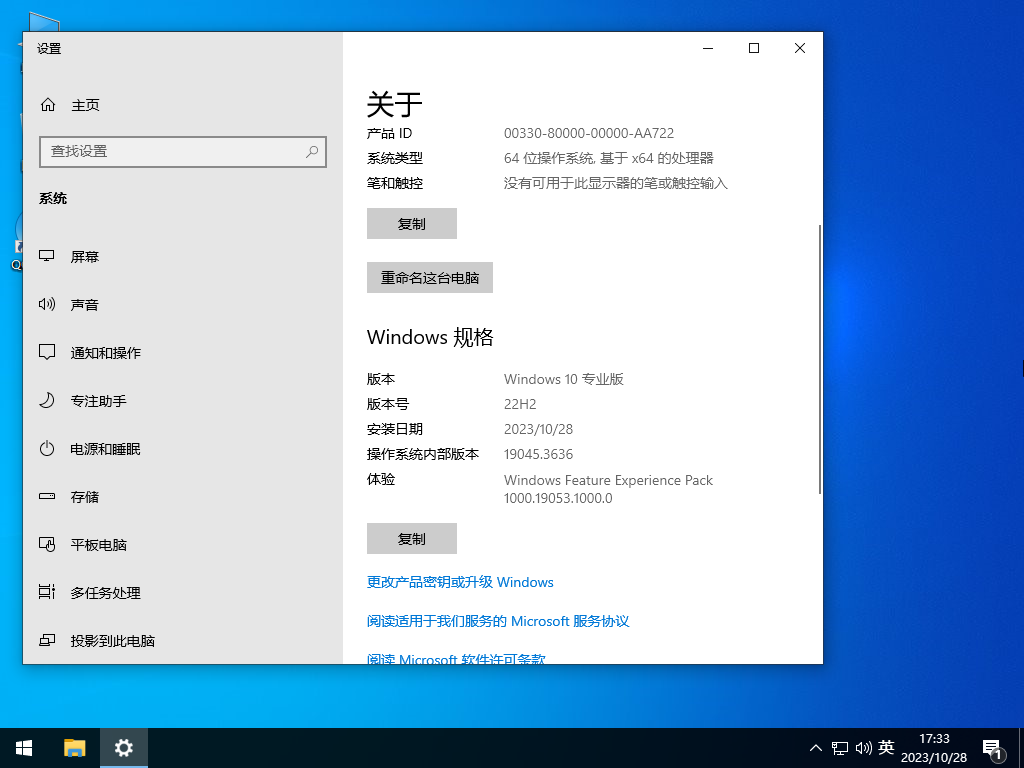
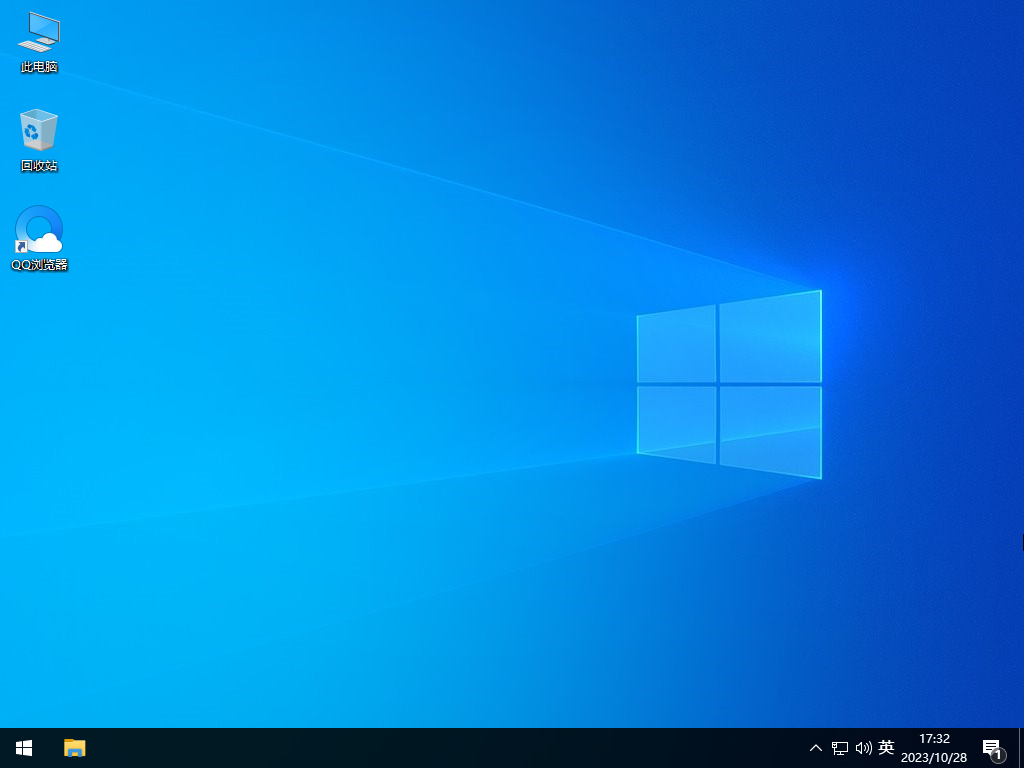
系统特色
1. 系统拥有全新的智能安装技术,用户不需要手动操作就可以直接的去进行重装。
2. 硬盘空间的分区也都是经过了优化的,这样可以去保证你的安装路径优化方便。
3. 能够去支持系统的字体添加和清除,可以自由的去操作,按照自己的喜好适配。
4. 系统提升了开机操作的流畅度,整体运行速度大幅度提升。
5. 系统补丁已更新至2023.10,修复系统漏洞。
6. 无用服务直接帮你禁用,避免出现卡顿,占用高的情况。
系统已安装更新
1. 系统已安装用于 Microsoft Windows 的 安全更新(KB5031445)。
2. 系统已安装Feature Update to Windows 10 22H2 via Enablement Package (KB5015684)。
3. 系统已安装Servicing Stack 10.0.19041.3634。
4. 系统已安装万能驱动,无需另外打驱动。
5. 系统已集成 DirectX 9.0c 2019.04 运行库,玩大型游戏更出色,避免出现运行库缺失的问题。
6. 系统已集成VB6/VC2005/VC2008/VC2010/VC2012/VC2013/VC2019/DX9最新版常用运行库。
系统配置要求
1. 处理器:1 GHz 64位处理器。
2. 内存:4 GB及以上。
3. 显卡:带有 WDDM 1.0或更高版本驱动程序Direct×9图形设备。
4. 硬盘可用空间:30 G以上(主分区,NTFS格式)。
5. 显示器:要求分辨率在1024×768像素及以上,或可支持触摸技术的显示设备。
安装方法
系统之家提供两种安装方法,小编推荐您使用最为简单的安装方法:本地硬盘安装。在安装系统前请注意备份C盘上的重要数据,系统重装会重置C盘,建议提前转移个人资料并备份硬件驱动。硬盘安装前,建议先制作U盘启动工具,如果硬盘安装失败,或者您的电脑已经是开不了机、卡在欢迎界面、进不去桌面、蓝屏等可以选择U盘重装。
一. 硬盘安装(注:禁止插入U盘)
先下载本站系统iso文件,并把iso文件解压到D盘或者其他盘,切记不能解压在桌面或解压在C盘。
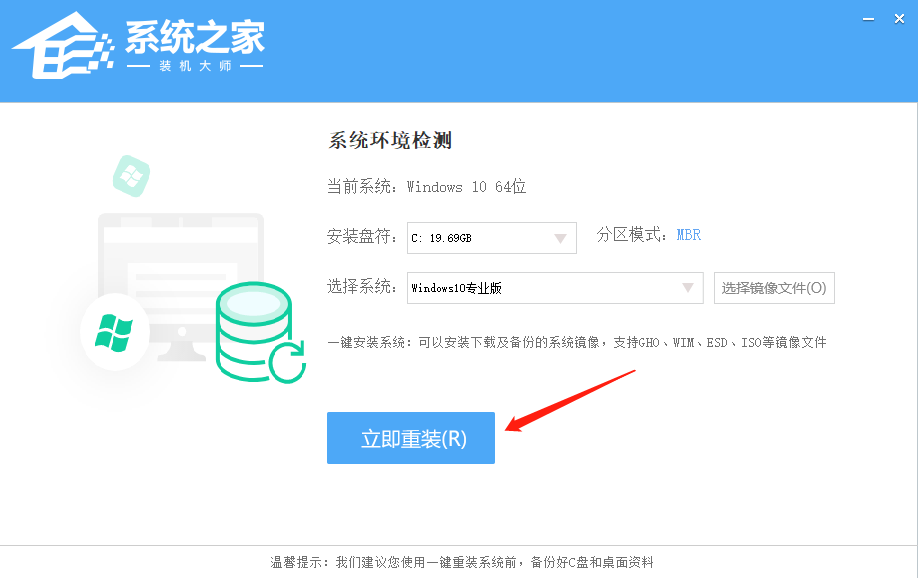
关闭电脑中的各种杀毒软件,否则容易出现安装失败,然后双击【硬盘安装(推荐).exe】;
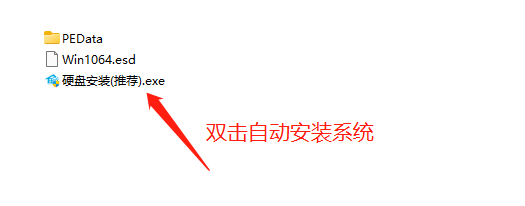
点击【立即重装系统】,全程自动安装,无需人工干预,整个安装过程大概5-20分钟。
二. U盘安装(有U盘)
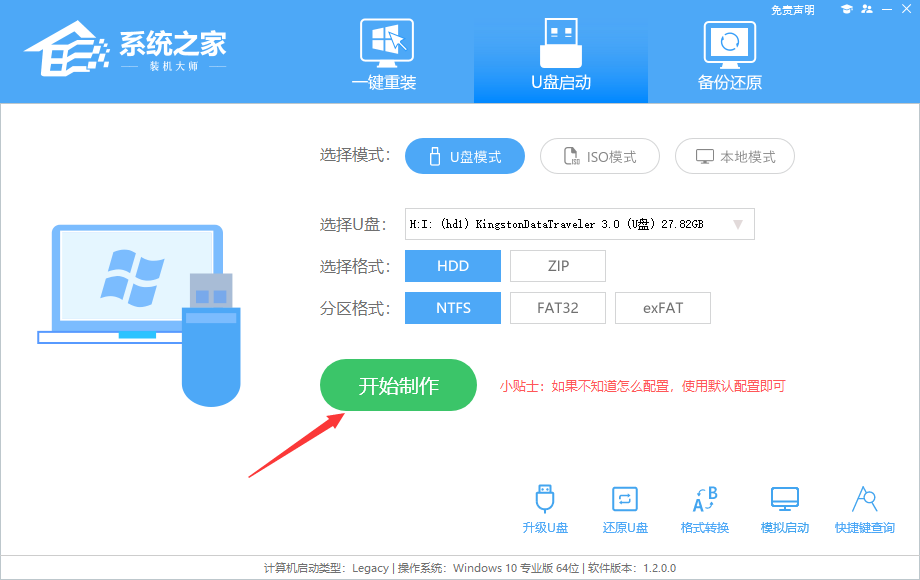
下载U盘启动盘制作工具,推荐【系统之家装机大师】。
插入U盘,一键制作USB启动盘,将下载的系统复制到已制作启动完成的U盘里,重启电脑,设置U盘为第一启动项,启动进入PE,运行桌面上的“PE一键装机”,即可启动GHOST进行镜像安装。
免责条款
本Windows系统及软件版权属各自产权人所有,只可用于个人研究交流使用,不得用于商业用途,且系统制作者不承担任何技术及版权问题,请在试用后24小时内删除。如果您觉得满意,请购买正版!
相关文章
- Win10系统装好了重启进不了系统解决方法
- 华硕TUF重装Win10系统怎么弄?华硕TUF重装Win10系统步骤图解
- Win10系统3DMark读取不到配置怎么办?3DMark读取不到配置的解决方法
- Win10 64位流畅稳定版GHOST镜像下载(极致优化,自动激活)
- Win10系统鼠标指针一直乱飘怎么回事?
- Win10系统电脑健康状况检查不通过如何解决?
- 2023哪一个Win10系统好用?Win10 22H2优化精简版下载推荐
- Win10系统360浏览器搜索引擎被劫持解决方法分享
- Win10系统策略禁止这个安装程序怎么办?
- 惠普Win10系统还原怎么操作?惠普Win10系统还原操作方法
- 神舟战神Z8-CU5NS电脑怎么一键重装Win10系统图文教程分享
- 平板电脑如何重新安装Win10系统?平板电脑一键重装Win10系统教程
- Win10系统jvm.dll丢失怎么办?Win10系统jvm.dll文件丢失解决方法
- Win10系统Edge浏览器保存的账号密码怎么查看?
- Win10系统笔记本打字不显示字出来怎么办?
- Win10系统桌面经常自动刷新回事?Win10桌面自动刷新闪动解决方法
下载地址
热门系统